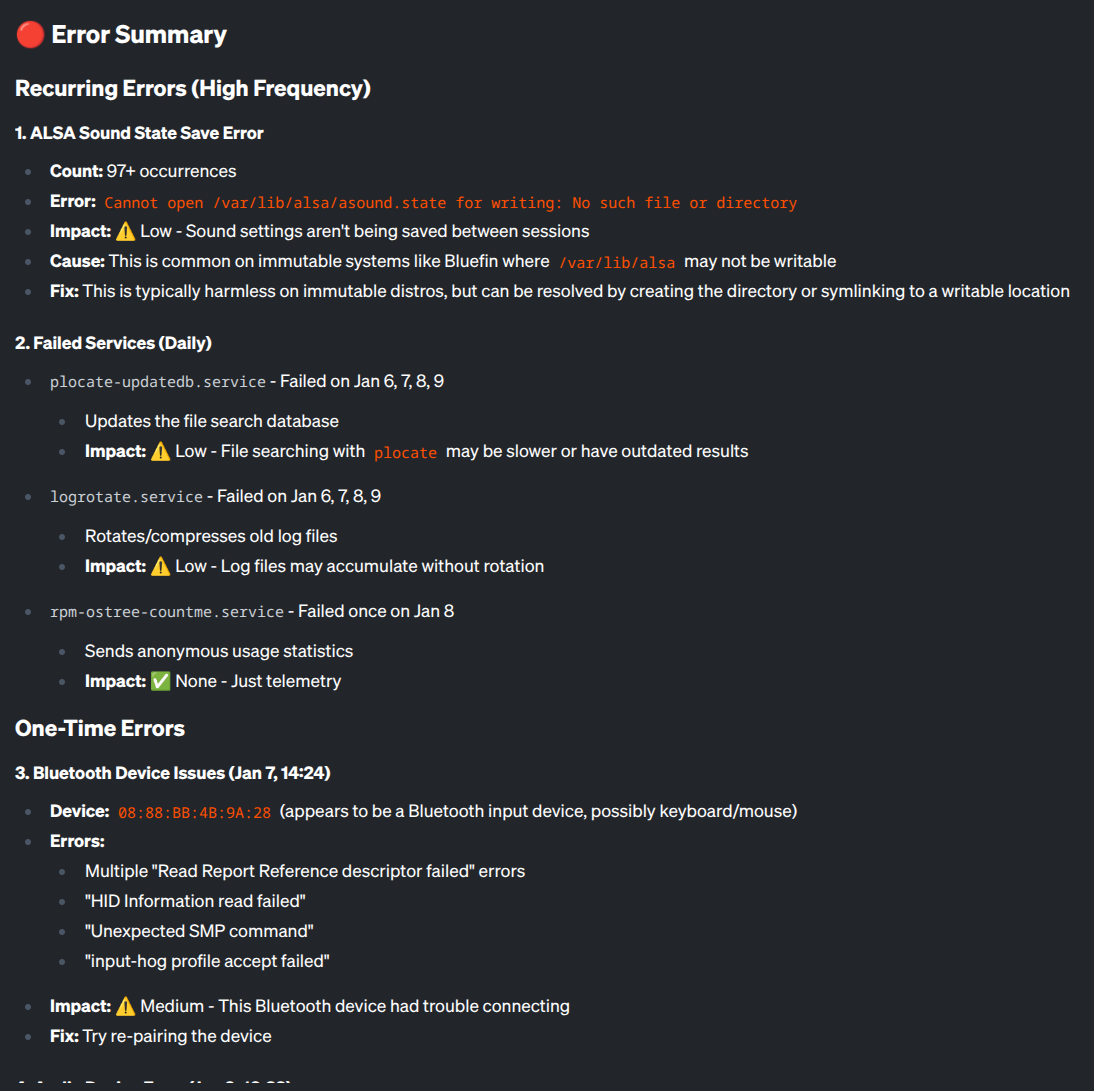
故障排除与常见问题解答
快速诊断与系统恢复
Bluefin 设计为纯净且可靠,但当出现问题时,基于镜像的系统提供了简单的回滚和重置原语。
系统回滚
如果内核或系统更新导致问题,重启到上一个部署或回滚:
# 回滚到上一个部署
sudo bootc rollback
重启以应用。要检查当前和上一个部署状态:
sudo bootc status
重置 GNOME 与扩展
如果桌面扩展或 shell 调整导致图形问题或冻结:
# 将 GNOME Shell 和扩展重置为系统默认值
dconf reset -f /org/gnome/
清理磁盘空间与未使用的运行时
# 清理悬空容器和未使用的 Flatpak 运行时
ujust clean-system
报告问题并验证修复
当某些东西损坏或你的机器上遇到问题时,三条命令会将诊断信息直接流式传输给维护者:
| 命令 | 作用 |
|---|---|
ujust report | 捕获系统诊断,在本地 scrub 敏感数据,并打开一个预填的 GitHub 问题。 |
ujust confirm <issue> | 确认你的硬件遇到了现有问题——添加硬件指纹,不产生重复。 |
ujust verify <issue> | 在修复 landing 到新版镜像后,确认问题在你的硬件上已解决。 |
每条报告在提交前都会展示给你审阅,存储在你拥有的 gist 中,且从不使用自动后台遥测。
键盘布局与输入问题
切换键盘布局与搜索快捷键冲突
GNOME 的默认切换快捷键(Super+Space)与 Search Light 冲突。要自定义:
- 打开设置 → 键盘 → 键盘快捷键 → 查看和自定义快捷键。
- 点击输入。
- 将切换到下一个输入源设置为你偏好的组合(例如 Shift+Alt)。
扩展键盘布局(例如 EurKEY)
- 打开Gnome Tweaks → 键盘 → 切换显示扩展输入源为开。
- 注销并重新登录。
- 打开设置 → 键盘 → 通过 + 添加新的输入源 → 点击**更多...**并搜索你的布局。
输入法编辑器(IME / Fcitx5)
对于标准键盘布局,参见GNOME 帮助 > 键盘布局。对于亚洲语言或其他复杂输入方法:
- 安装 Fcitx5:
flatpak install org.fcitx.Fcitx5 - 安装kimpanel GNOME 扩展。
- 安装你的语言插件(例如
flatpak install org.fcitx.Fcitx5.Addon.ChineseAddons)。 - 在 Fcitx5 设置中配置输入方法。使用 Ctrl+Space 切换。详见Fcitx wiki。
常见问题解答
我是不是把 Bluefin 拿错了?

你总是可以做你想做的事,但 Bluefin 设计了一套特定的工作流程:
- 把你的开发环境容器化,而不是与操作系统混用。在由 Git 管理的
devcontainer.json文件中按项目定义它们。 - 使用 Flatpak 和 Homebrew。 理想情况是保持核心 OS 镜像不变。
- 遵循 XDG 标准来覆盖文件。
/etc、/var、/usr/local和/opt可写。大多数每用户覆盖位于~/.config和~/.local。 - 把老式“糙”操作隔离到容器中。 直接在主机上打包是一种反模式。
- 不要过度思考重启。 当你用完它时关机或重启,以便分阶段的 OS 更新自动应用。
- 硬件很重要。 Bluefin 在对 Linux 友好的硬件上运行最佳。
我已“化身为神”。
那它适合谁?
Bluefin 强烈认为用户应该通过现代桌面来接触 Linux。市场拒绝了上一代 Linux 桌面惯例,而 ChromeOS 和 Android 等现代模型取得了成功。95% 的用户使用浏览器和 Flatpak 就足够了。 Bluefin 被设计为面向这 95% 用户的零维护通用操作系统,同时为开发者开箱即提供云原生工具。
编解码器呢?
你需要的一切通过 Universal Blue 开箱即提供。
Homebrew 是怎么回事?
参见Homebrew 在 Linux 上很棒。Homebrew 管理 CLI 工具,不触及基础镜像,也不需要 sudo。
为什么有多个 Bluefin 镜像?
Bluefin 力求在各镜像间保持一致——区别在于更新节奏和专门化工具:
- Bluefin:当前 Fedora 基础,带把关内核,用于通用桌面。
- Bluefin Server:基于 FSDK,DDI 优先的极简服务器 OS。
- Bluefin DX:带容器和 devcontainers 的开发工作站。
为什么有这么多 Ubuntu 的影响?
Bluefin 的三位联合创建者在 Canonical 工作于 Ubuntu。Bluefin 恢复了经典的 Ubuntu 桌面精神(“为人类/Linux”),构建在现代云原生容器基础设施之上。
我应该信任你吗?
一切都在公开构建,使用 Cosign / GPG 签名,并通过 GitHub Actions 发布。参见Jorge Castro 的简介以了解背景。
询问 Bluefin 与自动化诊断
此功能处于 Alpha 阶段。菜单功能尚不存在。
- Bluefin AI 页面 — 为我们的 Bluespeed 计划提供更多背景
在菜单中选择“Ask Bluefin”以使用聊天代理。
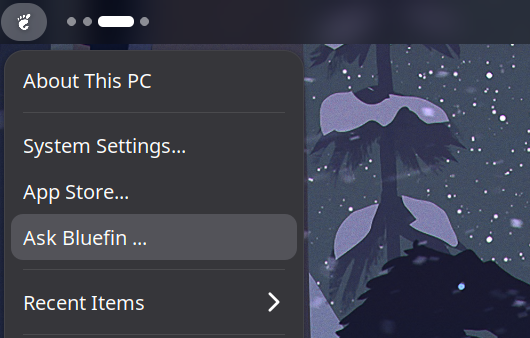
“Ask Bluefin”是一个自定义的操作系统代理。对于新用户,它是一个旨在帮助你学习 Linux 的系统,无需在互联网上挖来挖去,也无需被人告诉你装错了 Linux 发行版。“Ask Bluefin”在该操作系统及其文档上训练,因此它始终从真相之源学习并由社区调整。对于 Linux 老手,它是你本地 PC 的强大诊断工具,内置与你服务器和集群的集成 ...
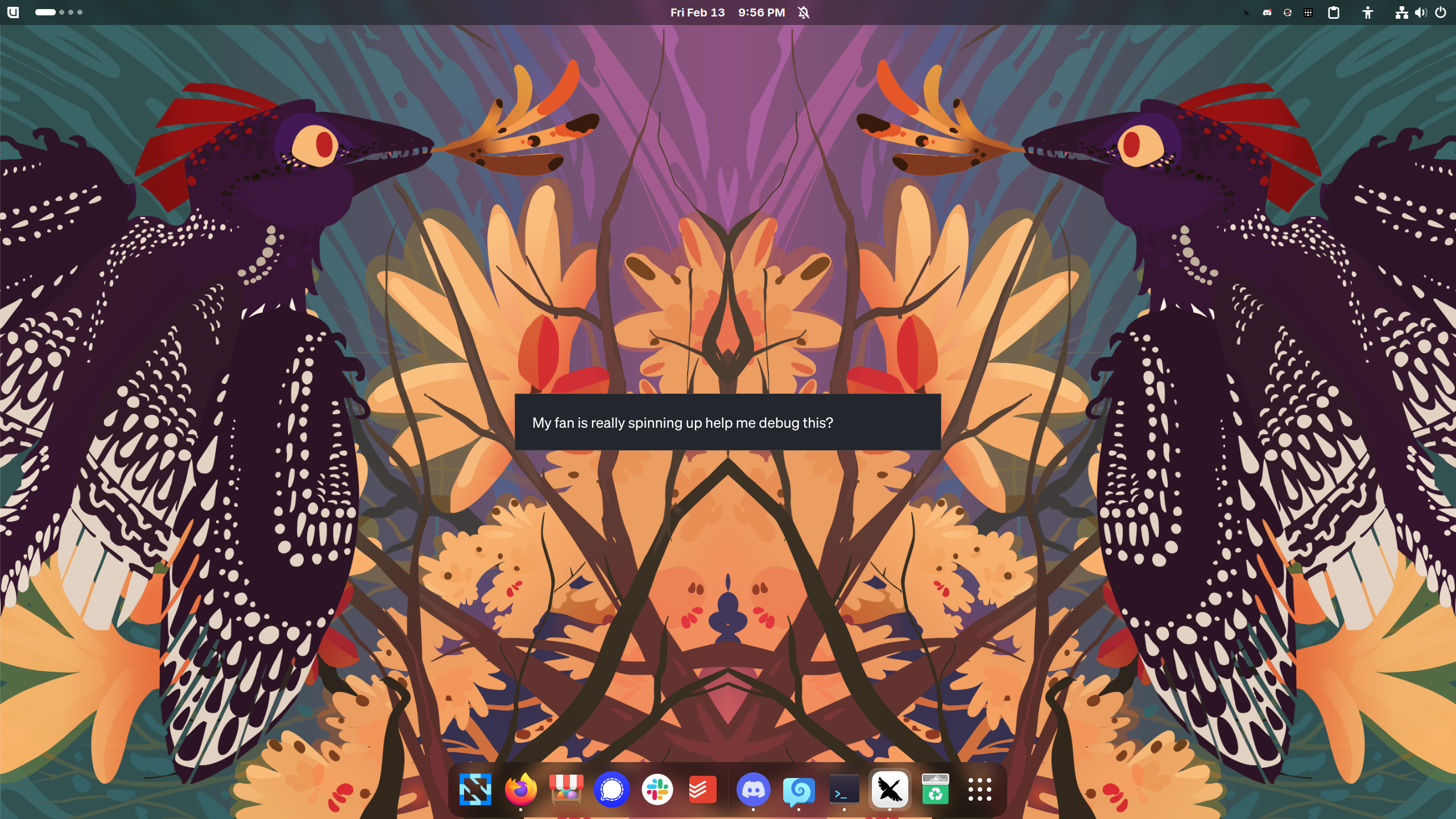
Ctrl-Alt-Shift-g 将调用 quicklaunch,让你用一个按键调用帮助代理:
开箱即用的设置:ujust probe
Bluefin 内置自动化来设置并启动一次 AI 故障排除会话:
ujust probe
运行 ujust probe 会自动:
- 验证 Goose 已安装(或通过 Homebrew 提示安装)。
- 若尚未安装,则安装
ublue-os/tap/linux-mcp-server。 - 通过
goose-mcp-setup自动写入启用了linux-tools的 Goose 配置。 - 检查配置的 LLM 提供商并启动会话。
手动安装与配置
如果你倾向于手动安装,或在 macOS 上设置此功能:
- Bluefin / Linux
- macOS
brew install ublue-os/tap/linux-mcp-server
goose-mcp-setup
brew install ublue-os/tap/linux-mcp-server
goose-mcp-setup
在 macOS 上,linux-mcp-server 通过 SSH 检查远程 Linux 主机。在你的 ~/.config/goose/config.yaml envs 中设置 LINUX_MCP_HOST: <host>。
安装 ublue-os/tap/linux-mcp-server 会安装 linux-mcp-server、Goose 客户端(block-goose-cli)和 goose-mcp-setup。
linux-mcp-server
提供系统诊断和监控工具:
- 系统信息(OS、内核、硬件)
- 进程管理
- 服务监控(systemd)
- 日志访问(journalctl)
- 网络诊断
- 文件系统检查
仓库:rhel-lightspeed/linux-mcp-server
配置步骤
步骤 1:配置 Goose 扩展
运行 goose-mcp-setup 会创建 ~/.config/goose/config.yaml,其中预配置了 linux-tools 扩展:
extensions:
  linux-tools:
    enabled: true
    type: stdio
    name: linux-tools
    description: Linux 系统管理与诊断
    cmd: /home/linuxbrew/.linuxbrew/bin/linux-mcp-server
    envs:
      LINUX_MCP_USER: <你的用户名>
      LINUX_MCP_LOG_LEVEL: INFO
      LINUX_MCP_SSH_KEY_PATH: ~/.ssh/id_ed25519
    timeout: 30
    bundled: null
    available_tools: []
    args: []
步骤 2:配置你的 LLM 提供商
Goose 同时支持托管提供商和本地模型。运行:
goose configure
- GitHub Copilot:选择
GitHub Copilot直接对你的 GitHub 账号进行认证。 - 托管 APIs:选择 Anthropic、OpenAI、Gemini 等,并在提示时输入你的 API key。
- 本地模型:llmman 将模型作为容器管理,并提供 OpenAI 兼容端点:
brew install llmmanorg/tap/llmman
llmman serve
在 ~/.config/goose/config.yaml 中配置 Goose 使用你的本地模型:
GOOSE_PROVIDER: ollama
GOOSE_MODEL: qwen3:8b
OLLAMA_HOST: http://localhost:17434
LM Studio(brew install lm-studio)是一个图形化替代方案——加载模型,启动本地服务器,并在 goose configure 中选择 LM Studio。
步骤 3:开始故障排除
启动一次交互式会话:
ujust probe
# 或直接:
goose session
安全考量
- MCP 服务器以你的用户权限运行
- 仅从可信来源安装 MCP 服务器
- 查看服务器文档以了解所需权限
- 对敏感凭据使用环境变量(不要在配置中硬编码)
- 定期更新 MCP 服务器以获得安全补丁
延伸阅读
自动化故障排除
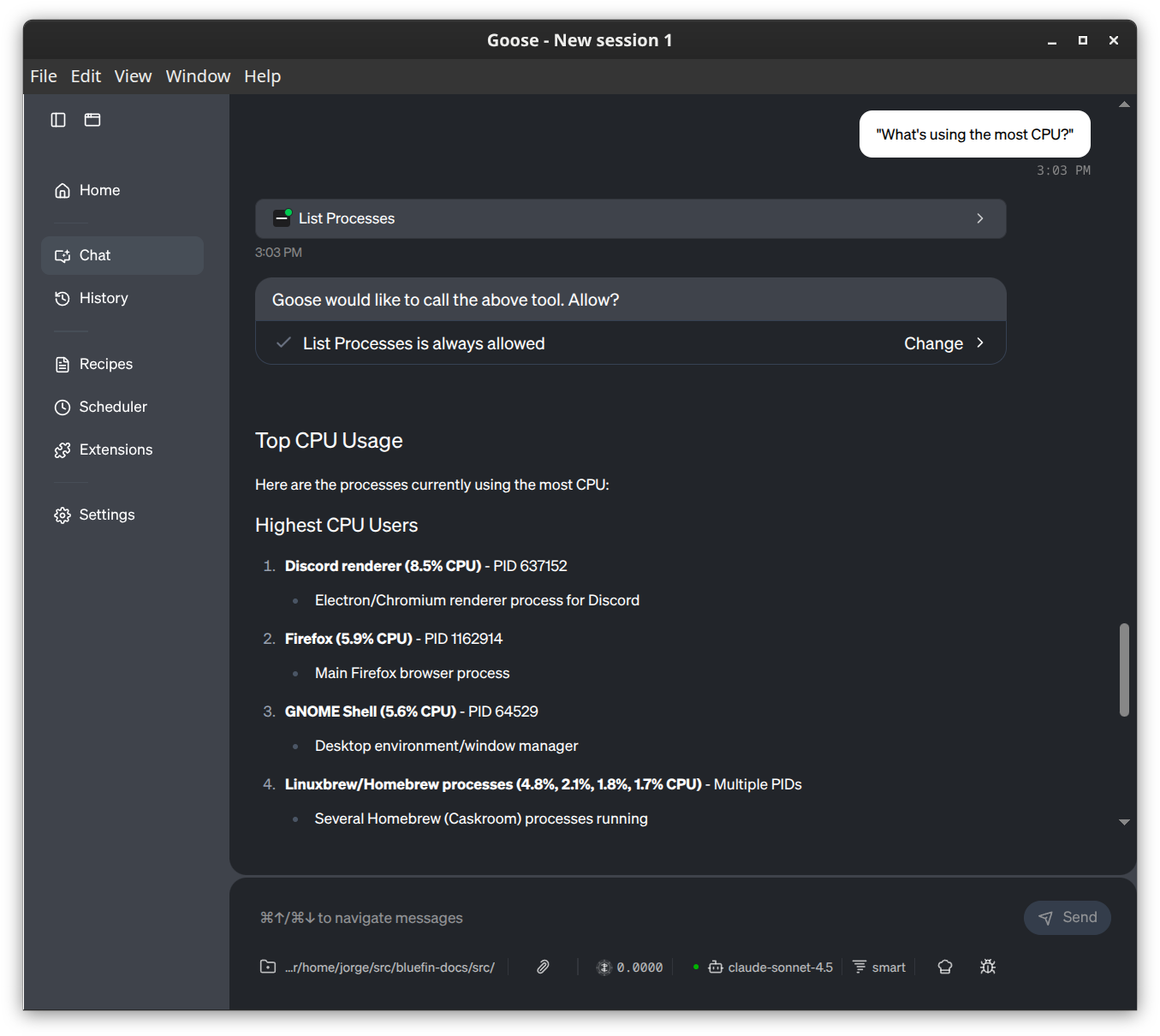
你可以用自然语言向该工具询问关于你系统的问题:
系统健康
注意:这些取自 linux-server-mcp 页面,但你应该懂这个意思:
| 我想检查... | 使用此工具 | 示例提示 |
|---|---|---|
| OS / 内核 | get_system_information | “这个 OS 版本是多少?” |
| CPU 负载 | get_cpu_information | “CPU 是否过载?” |
| 内存 / RAM | get_memory_information | “我有多少可用 RAM?” |
| 磁盘空间 | get_disk_usage | “哪些磁盘满了?” |
| 硬件 | get_hardware_information | “列出 PCI 设备。” |
故障排除
| 我想检查... | 使用此工具 | 示例提示 |
|---|---|---|
| 运行的应用 | list_processes | “什么占用了最多 CPU?” |
| 进程详情 | get_process_info | “检查进程 ID 1234。” |
| 服务 | list_services | “所有服务都在运行吗?” |
| 服务状态 | get_service_status | “为什么 nginx 失败了?” |
| 系统日志 | get_journal_logs | “显示最近一小时的错误。” |
| 服务日志 | get_service_logs | “显示 sshd 的最新日志。” |
| 特定日志文件 | read_log_file | “读取 /var/log/messages 的最后 50 行。” |
网络
| 我想检查... | 使用此工具 | 示例提示 |
|---|---|---|
| IP 地址 | get_network_interfaces | “我的 IP 地址是多少?” |
| 开放端口 | get_listening_ports | “哪些端口是开放的?” |
| 连接 | get_network_connections | “谁连接到了 22 端口?” |
文件与存储
| 我想检查... | 使用此工具 | 示例提示 |
|---|---|---|
| 磁盘分区 | list_block_devices | “显示我的分区布局。” |
| 大型文件夹 | list_directories | “找出 /var 中最大的文件夹。” |
| 最近的更改 | list_files | “/etc 中哪些文件最近更改了?” |
| 读取文件 | read_file | “读取 /etc/fstab。” |
进阶技巧
- 组合工具: 你不需要一次只请求一件事。
“检查 CPU 使用率并显示前 5 个进程。”
- 过滤日志: 在时间和优先级上具体化以节省上下文窗口。
“显示最近
30 分钟内error优先级的日志。” - 远程主机: 如果你配置了 SSH,只需请求在特定主机上运行。
“检查
webserver1的磁盘使用率。”