安装手册
为了取得成功,把你的 Bluefin 安装划分为几个阶段来规划是有帮助的,这样可以避免常见的陷阱和支持不良的配置。在对该 Linux 友好的硬件上,启动安装过程并点过安装器推荐的默认值通常就够了。但你永远无法万无一失——万一需要,以下是细节。
本手册面向正在为他人安装 Bluefin 的经验丰富用户。它面向较高的技术水平。别忘了选一个好的播放列表以获得最佳沉浸体验。
本页是 Bluefin 安装过程的简短手册。通读全部文档以求生(以防遭遇 raptor 袭击)。
支持层级
Bluefin 刻意设计跟随时序的 Linux 开发前沿,项目优化了一条“黄金路径”,以给用户最佳的成功机会。但有时你只是运气好(或运气差)。本节受 Homebrew 的支持层级启发。并非所有配置都受支持。以下是快速指南:
第一层 —— 最佳体验
第一层配置被视为完全受支持。这些配置获得最高级别的覆盖并受到优先处理。
要求
- 对 Linux 友好的硬件(无需外部内核模块)
- Linux 笔记本厂商可能属于也可能不属于这一层。
- “我们的硬件完全支持得上游 Linux 内核” ← 好
- “我们只支持 Ubuntu 24.04” ← 可能不好
- 为现代 Linux 打包的软件(桌面应用用 Flatpak,开发用容器等)
用户可以期待
- 最可靠、最符合预期的 Bluefin 体验
建议: Bluefin
第二层 —— 你大概没问题
第二层配置并非完全受支持,可能因硬件或软件选择而存在妥协。 它大多能工作,但可能需要安装后配置。其中一些能正常工作,但被归到这一层,是因为软件由厂商提供,而非团队能控制的东西,比如 Nvidia 驱动。
要求
- 桌面上的 Nvidia GPU
- 部分 Linux 笔记本厂商可能属于这一层
- 可能有好的内核支持,但需要外部模块来驱动风扇控制器或其他组件
- 本地分层包或其他文档未覆盖的软件配置
- ARM/aarch64 硬件——核心团队没有这些硬件的访问权限,但为社区创建了镜像
用户可以期待
- 不可靠的升级和手动系统维护
- 团队在测试时通常不考虑这些配置。
- 日常使用 generally 正常
建议: 试试 Bluefin,看看它运行得如何。有些人会制作自定义镜像,可能需要调查。
第三层 —— 谁知道呢?
第三层大多不受支持——它可能运行完美,也可能是一场灾难。
要求
- 已知有问题的硬件(Asus 和 Apple 笔记本)。对于 2018–2020 年 Intel Mac(配备 T2 安全芯片),参见社区的T2 Mac 安装指南。
- 带 Nvidia 硬件的双显卡笔记本
- 老式“祝你好运才行”的打包格式
- .run 文件、tarball 和 AppImage
- 任何需要 DKMS 的东西
- 异构硬件——在某些情况下,第三层安装可能成为炫耀的资本。
用户可以期待
- 不可靠的升级和手动系统维护
- 团队在测试时通常不考虑这些配置。
- “时好时坏的支持”——无线时有时能工作,挂起/唤醒问题等。
建议: Ubuntu 或自定义镜像。
系统要求
安装 Bluefin 之前请查阅以下考量:
- 使用Fedora Media Writer创建安装介质。其他创建方法可能无法正常工作。
- 使用 Ventoy 不受支持
- 较老的基于 BIOS 的系统不受支持;仅支持 UEFI 系统
- 同一磁盘上双启动不受支持;为另一个操作系统使用独立磁盘,并用 BIOS 选择从另一个 OS 启动
- 如果你想先在裸机上试用再决定,Bluefin 支持在外部驱动上的安装
- 我们强烈建议在安装时使用自动分区;除非在多磁盘系统上,否则手动分区毫无必要
- 一套原始 Bluefin 安装约占用 12.4 GB(启用开发者模式后为 17.4 GB)
快速参考
| 组件 | 最小值 | 推荐值 |
|---|---|---|
| CPU | 64 位 x86_64 | 尽可能多花钱 |
| 内存 | 16 GB | 32 GB+ / 若使用 ZFS 则尽可能多花钱 |
| 存储 | 128 GB(仅 SSD,HDD 太慢) | 尽可能多花钱 |
| 图形 | 任何现代 Intel/AMD GPU | 任何现代 GPU,Nvidia Maxwell 及更早除外 |
| 启动 | UEFI(不支持 BIOS) | 带 Secure Boot 的 UEFI |
磁盘使用
这是每个 Bluefin 镜像默认的磁盘占用,其中包括 Flatpak 应用(可以移除):
Bluefin
约 12.4 GB / 启用开发者模式后约 17.4 GB
为什么 16 GB 内存是最低要求?
Bluefin 附带了极其丰富的云原生开发栈。这些 workload 通常扩展到复制整个计算机集群,并需要比典型 workload 更多的资源。
这些要求确保 Bluefin 集成开发工作和容器优先架构顺畅运行。
备选:Bluefin 随身版(外部驱动器)
你可以把 Bluefin 安装在外部驱动器上,得到一个便携的 Bluefin 安装:
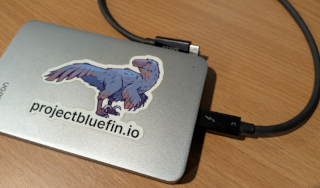
别忘了在安装时选择全盘加密!
使用场景:
- 试用 Linux 的好方法;如果喜欢,把驱动器移入主机即可,无需重新安装。
- 或者为新 PC 买一个新驱动器,把现有 OS 放进外部硬盘壳作为备份。
- 临时复用一台机器,或在购买前试用硬件。
- 共享一台 PC 而无需就 Linux 争吵。
- 家庭实验室和便携开发设置。
- 为一台 docking 的 Bazzite 驱动掌机添加一台 Bluefin DX 驱动器。
Windows to Go
你也可以做相反的操作:使用 Rufus 将 Windows 安装到外部驱动器的Windows to Go模式中,用于固件更新或罕见的仅 Windows 软件。
第 0 天:规划
大多数痛点可以直接通过提前规划来解决。请注意“天”是一个抽象概念——请勿在三天内分次安装 Bluefin。通常,一次安装大约需要二十分钟。
所有用户
- 你的硬件对 Linux 友好吗?
- 你是否理解了拥有 Nvidia GPU(如适用)的限制?
- Nvidia Optimus 笔记本往往特别麻烦
- 硬件是否需要树在内核之外的模块?这可能导致长期维护问题
- 你使用的软件是否需要树在内核之外的模块?
- VirtualBox 和 VMware 不受支持
- Nvidia、Xbox One 控制器支持、wl 驱动和 v4l2loopback 受支持(这些是“尽力而为”;在某些情况下我们无法控制随着新版 Linux 内核破坏的第三方软件)
- openzfs 开箱即用。维护者定期使用它,且尚未落后于 Bluefin 随附的内核。然而,我们仍无法为此担保,因为它是一个树在内核之外的模块
- 你的无线网卡被 Linux 支持吗?
- 支持不良的网卡包括 Broadcom
- 若不确定,参见USB-Wifi
- 你的打印机/扫描仪在 Linux 中支持良好吗?
- 你是否理解了拥有 Nvidia GPU(如适用)的限制?
- 设备上的 BIOS/UEFI 已更新到最新吗?
- 我们建议在安装前完成并更新所有硬件固件更新
- 你依赖的应用在 Flathub 上支持良好吗?
- 你的 VPN 提供商是否能提供可导入 Network Manager 的 wireguard 配置?
- 有准备好的专用磁盘吗?
- Bluefin 不支持从同一磁盘双启动
- Bluefin 不支持从一个已有的 Fedora 安装 rebased
- 记住这是一个基于自定义 Fedora 的镜像,它相比像 Ubuntu LTS 这样的系统推进得更快
- 通读全部文档,以下是一些相关的上游文档:
开发者
- 你知道如何在开发中使用容器吗?
- 你知道如何为系统和用户账户管理 systemd 服务单元吗?
第 1 天:部署与配置
部署
从网站下载正确的 ISO
- 安装操作系统
- 使用整个磁盘并自动分区
- (可选)设置 Secure Boot
- (可选)
ujust rebase-helper移动到:stable或:testing
- 设置、测试并验证备份——由于系统镜像是可复现的数据,但你主文件夹中的用户数据仍需要备份。Bluefin 随附两个备份工具,取决于你的偏好。它们以 Flatpak 形式安装,你可以移除不用的那个。若偏好命令行工具,
rclone(捐赠)和restic(捐赠)也已预装。- Deja Dup(捐赠)
- Pika Backup(捐赠)
- 在继续配置之前,确保你的备份功能正常
配置
这些步骤的其余部分是用户特定的配置,而我们倾向于交给你处理。自动化这一步是使用 chezmoi 来配置和同步点文件的好场所:brew install chezmoi
由于用户空间都在你的主目录中,你用来自动化这一步的任何工具都应该如你所愿地工作。理想情况下,你过去在系统层面做的配置现在应在用户层面配置,从而在用户配置和系统镜像之间实现干净分离。
- 软件安装
- 使用 Bazaar 商店安装应用
- (可选)通过
brew安装命令行应用
- 安装后配置
- 按需选择/更改默认应用
- (可选)通过
wg-quick导入你的 wireguard 配置,或在网络管理器 GUI 中使用 VPN 配置
- (可选)开发者配置
ujust devmode并按指示操作- 启动 VSCode 并配置你的设置和扩展
第 2 天:操作与维护
Bluefin 力求让维护尽可能简单,然而许多自动化任务可以手动运行。
- 通过菜单选项或
ujust update运行系统升级,以观察一次更新并重启ujust changelogs将显示来自 Fedora 的 incoming 更改和更新ujust bios将重启机器并进入 BIOS/UEFI 菜单。这对启动到一个 Windows 驱动器很有用
- 订阅博客
- 理解rebase 和回滚流程
- 使用仓库应用来管理 Flatpak 生命周期:
- 固定到旧版本或回滚
- 一次性轻松移除应用
ujust clean-system以清理旧容器和未使用的 Flatpak 运行时
还有一条建议:你在第 0 天投入越多,第 1 天就越顺畅,从而第 2 天更加顺畅。之后,就都是炫耀的资本了。fastfetch([捐赠](https://github.com/sponsors/LinusDierheimer)命令会在那里提醒你你的里程碑:

Secure Boot
Secure Boot 默认受支持,提供额外的安全层。
Universal Blue 通过我们的自定义密钥支持 secure boot。
安装完成后,在首次启动时,你会被提示使用mokutil UEFI 菜单 UI(QWERTY 键盘输入和导航)注册 secure boot 密钥。
选择 Enroll MOK,并输入 universalblue 作为密码。
如果初始设置未完成此步骤,你可以手动注册密钥,在终端中运行以下命令:
ujust enroll-secure-boot-key
如果你想在安装或 rebased 之前就注册此密钥,下载密钥并运行以下命令:
sudo mokutil --timeout -1
sudo mokutil --import path/to/public_key.der
你可以使用 mokutil --list-enrolled 来确认 “ublue kernel” 密钥已列出:
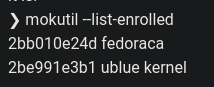
如果你看到 ublue akmods 列出,它是即将被移除的旧密钥。ublue kernel 是当前密钥。
联想 ThinkPad 用户(P、T、X 系列):在启用 Secure Boot 之前,进入 BIOS(F1)→ Security → Secure Boot 并启用 “Allow Microsoft 3rd party UEFI CA”。Fedora 的签名 shim 引导加载程序需要此设置才能被固件识别。否则,Secure Boot 将以违规错误失败。


