应用与命令行
Bluefin 的设计面向普通人,但命令行是我们的 热爱。因此我们既投资图形桌面体验,也投资终端工作流。加油干。
图形应用
Bluefin 对桌面软件采取 Flatpak 优先 的 Approach。应用与宿主操作系统隔离运行,来源为 Flathub。
- Bazaar —— 默认应用商店。它会过滤已被弃用的应用以及那些依赖过时 Flatpak 运行时的应用。
- Warehouse —— 管理 Flatpak 生命周期、检查已安装的运行时、清理残留物,并对版本进行固定或降级。
- Flatseal —— 用于细粒度 Flatpak 文件系统、网络和设备访问控制的图形化权限管理器。
命令行应用与 Homebrew
brew(Homebrew)是安装命令行应用和开发者工具的主要包管理器,且不会污染基础操作系统镜像。
请注意,Homebrew Cask 功能是 macOS 特有的,在 Bluefin 中无法使用;图形应用改用 Flatpak。其他工具如 uv、pixi、asdf 和 mise 通过 Homebrew 安装时都能顺利运行。
一般来说,如果你需要一个 CLI 工具或实用程序,就用 Homebrew。如果你需要开发用的库和依赖,就用容器。这样能保持一切都干净且可复现。
每日消息与 fastfetch
项目偏好那种既炫酷又有实用价值的"装饰"。新终端(Ctrl+Alt+Enter)会显示一条包含系统信息的每日消息(message of the day):
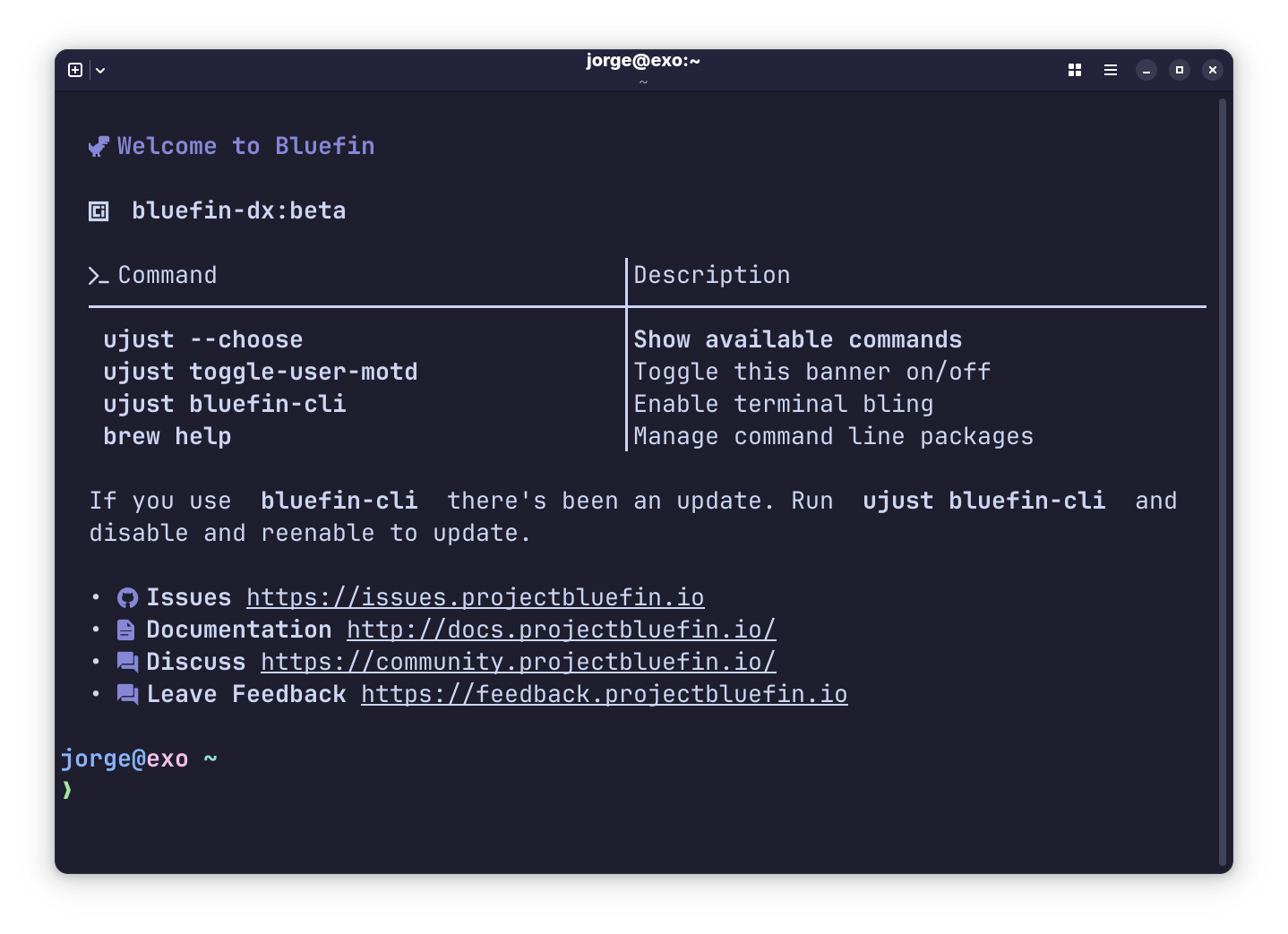
bluefin-dx:beta 这一行是操作系统镜像的名称,提醒你是否在使用固定镜像,并提供常用命令的快速参考。用 ujust toggle-user-motd 来开关它。
我们喜欢炫耀自己的机器。运行 fastfetch:
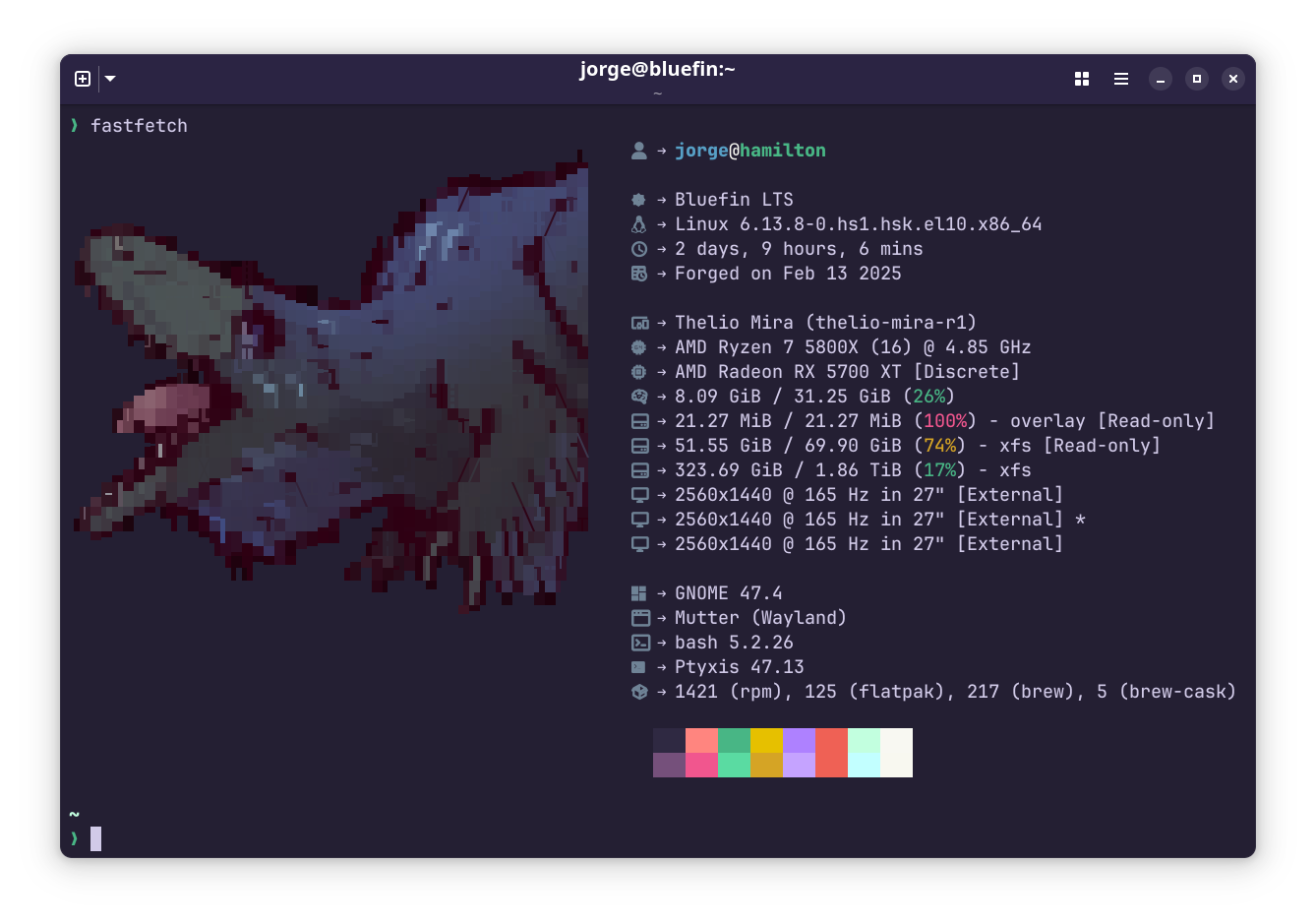
这个界面显示硬件信息、用户名、机器名和内核版本。每个 Bluefin 镜像都有一个"Forged On"日期,纪念该机器初次安装的日期:

终端配置
更改默认终端 Shell
Bluefin 默认使用 bash,同时镜像也附带 fish (Donate) 和 zsh 以求方便。
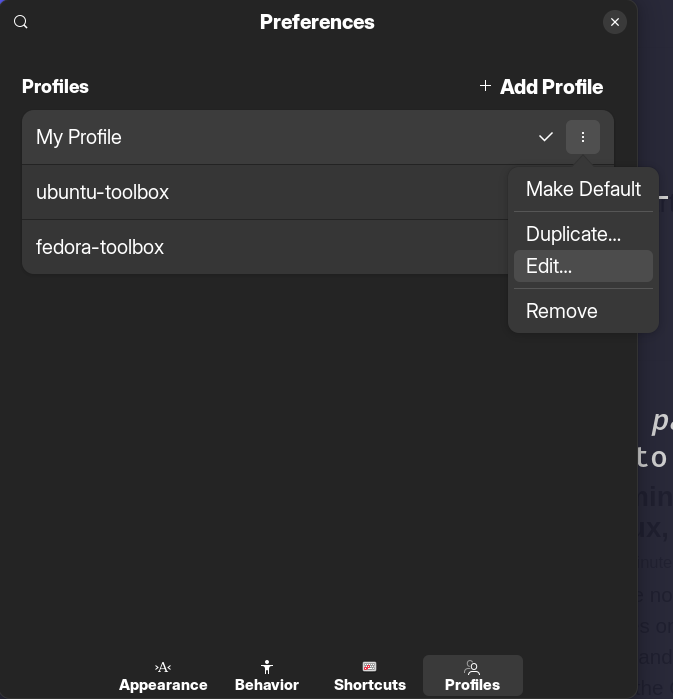
Bluefin 将 Ptyxis 作为默认终端(在应用启动器中名为 Terminal)。我们强烈建议你通过终端模拟器而非系统范围来更改 shell。先用 brew install zsh 或 brew install fish 安装你想要的 shell。点击终端设置并编辑你的配置文件:
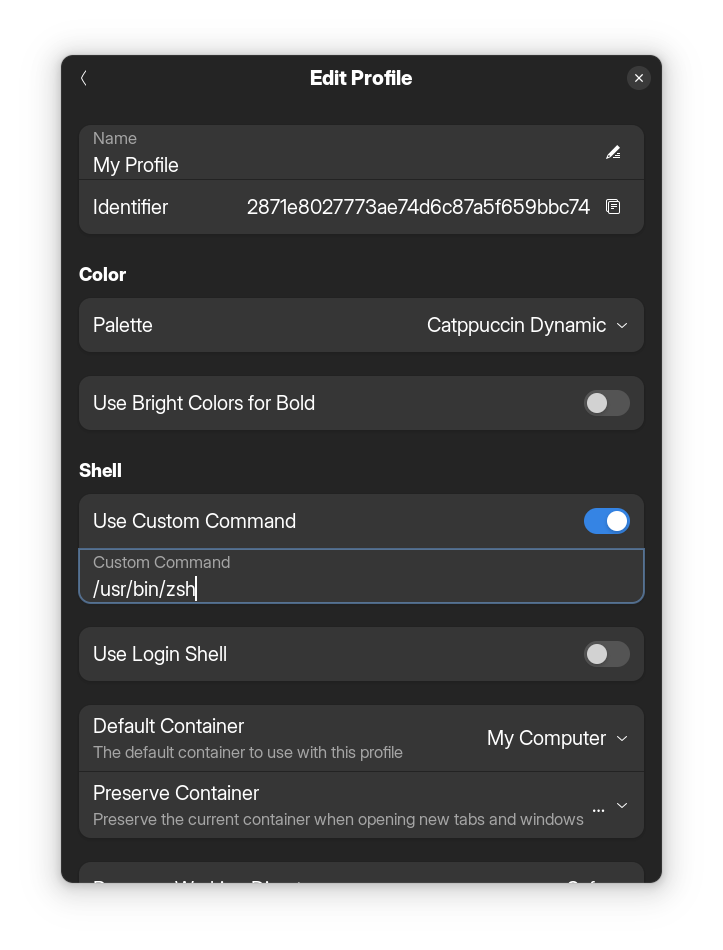
选择 "Use Custom Command" 并添加你的 shell:
- zsh:
/home/linuxbrew/.linuxbrew/bin/zsh - fish:
/home/linuxbrew/.linuxbrew/bin/fish
维护器推荐的 GNOME 扩展
以下是维护器推荐用来完善你桌面体验的 GNOME 扩展。向你喜爱的扩展作者捐赠以支持他们!
对于 Tailscale 的图形界面,我们推荐官方 systray 应用:tailscale configure systray --enable-startup=systemd 然后重启。
字体
Homebrew 也用于安装字体。浏览 Homebrew Cask Fonts 并将你喜欢的字体安装到 ~/.local/share/fonts。
微软字体
如果你需要微软字体以保证文档兼容性:
brew tap colindean/fonts-nonfree && brew install --cask font-microsoft-office font-microsoft-aptos font-arial font-arial-black font-courier-new font-times-new-roman font-georgia


