管理员指南
日常运维
Bluefin 设计为在硬件的整个生命周期中安装而无需重新安装。与传统操作系统不同,镜像始终是"干净"的,使升级更少出问题。更新默认是自动且静默的。
这通常意味着你可以一次性设置好系统,然后让它保持那样。然后你可能永远不需要再回到这里。🙂
我想要那种"默认生活方式"。
-- Matt Ray
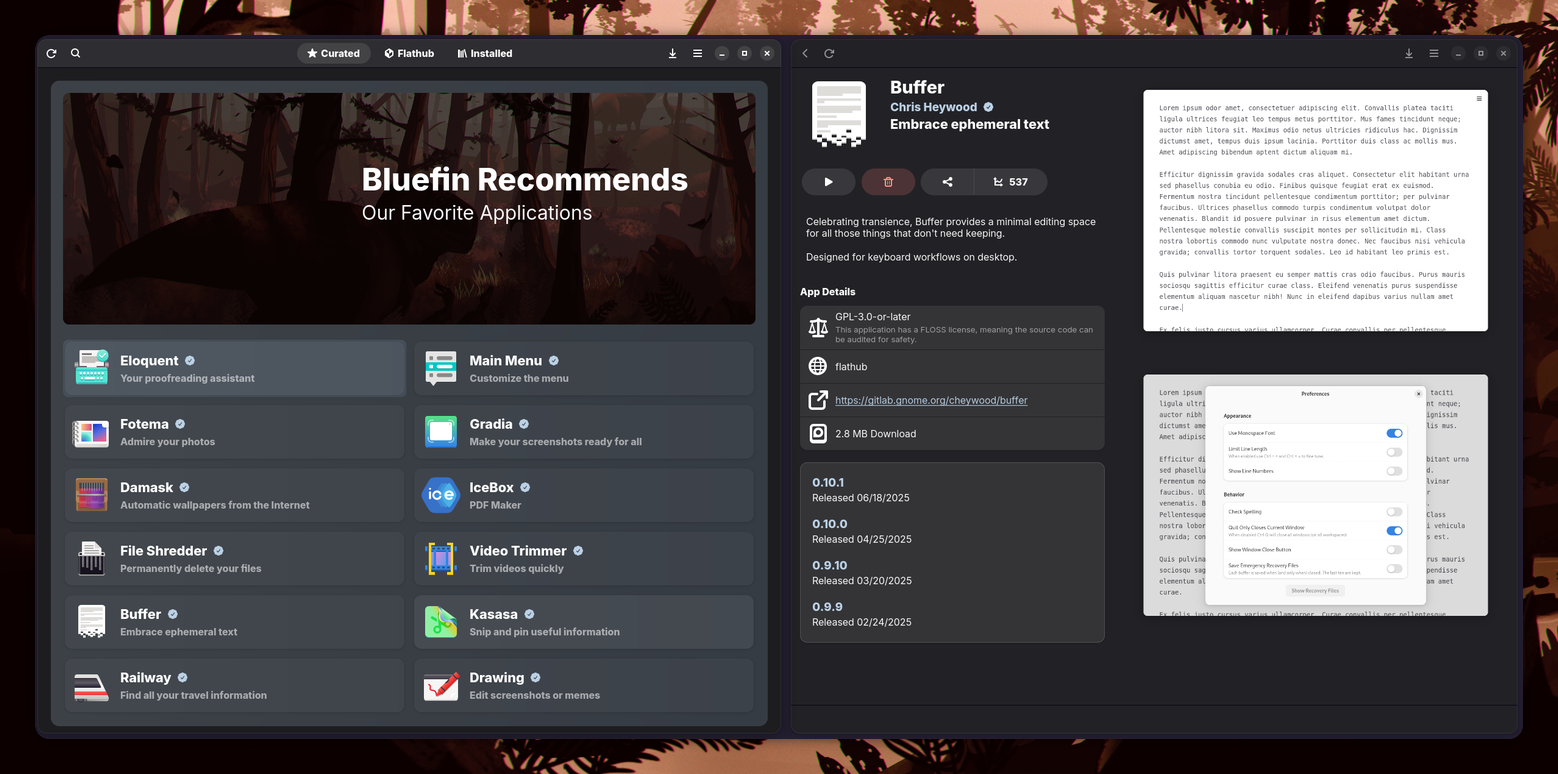
安装应用
使用 Bazaar 从 Flathub 安装应用。系统更新和升级不由这个应用处理,它的范围已缩减为只从 Flathub 安装 Flatpak。包含两个 Flatpak 管理工具:
系统更新
Bluefin 设计为"放手不管"。系统每六(6)小时检查一次更新。这包括系统更新、flatpak、pet container 和 homebrew。
- 大多数镜像每周发布,但我们可能在任何时候推送新更新。
更新在系统重启时应用。因此,建议在不使用设备时定期关机,以确保内核更新被应用。应用更新(如浏览器)独立于此发生,不需要重启。
机器固件更新通过 Firmware 应用提供。
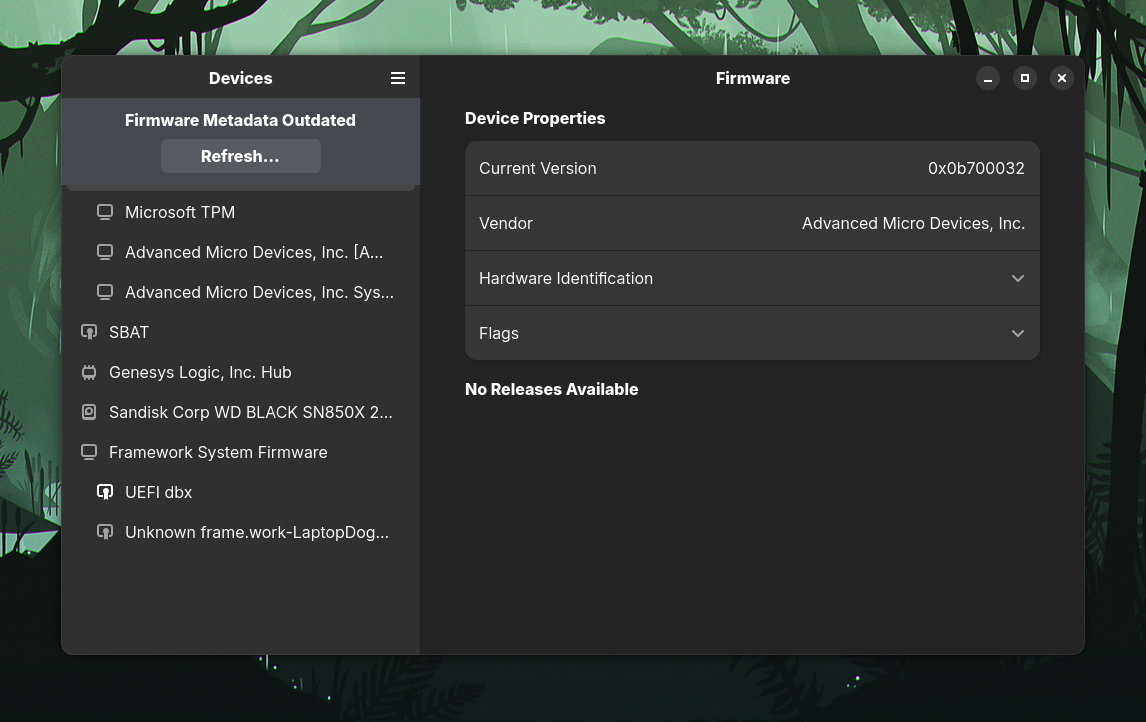
管理更新
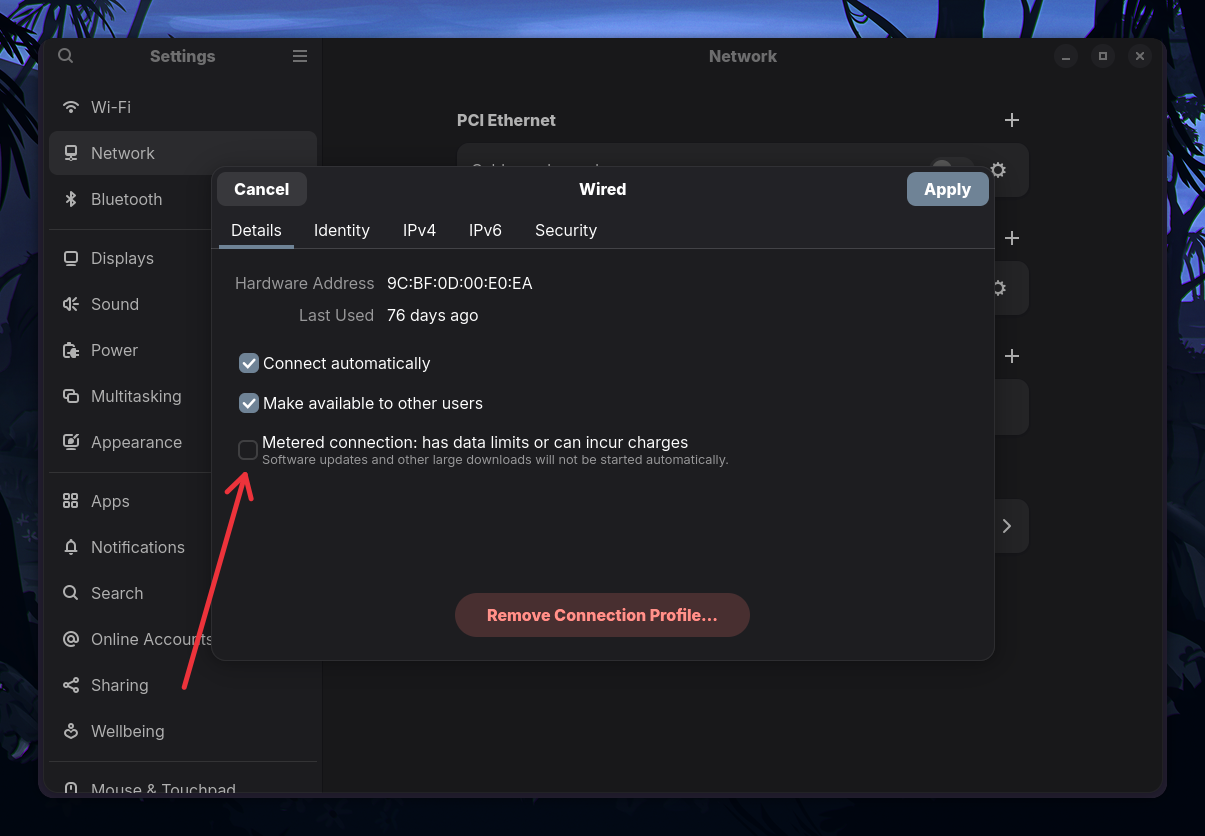
在 Settings → Network → 某个 network setting 中,将 Metered Connection: has data limits or can incur charges 设置为暂停 Bluefin 更新:
流与节流设置
Bluefin 提供基于 Fedora 当前版本的镜像。这是给用户灵活度,让他们可以自由控制更新的激进程度。这些被称为"streams"(流)。
Bluefin
stable:这是 Bluefin 的默认流,面向大多数用户。它始终别名到 Fedora 的当前版本,但遵循 Fedora CoreOS 的发布计划。这意味着内核升级比它们进入 Fedora 晚约 2 周,这对避免内核回归有用,因为在这种情况下 Bluefin 团队可以固定到某个特定内核。我们称这为对内核"gating"(放行)。stable-daily 为想要每日构建的用户提供。
latest:对于想要 Fedora 最新特性的用户,一个 ungated Linux 内核、每日更新、完全开放节流。🔥 这个流刻意保持无品牌,并非面向通用用途。
你可以从三个滚动标签中选择,或固定到 Fedora 的某个特定版本。查看发布说明获取特定版本信息:
stable(默认)或 stable-daily | latest | |
|---|---|---|
| Fedora 版本: | 43 | 43 |
| GNOME 版本: | 49 | 49 |
| 目标用户: | 所有用户 | |
| 系统更新: | 每周或每日 | 每日 |
| 应用更新: | 每天两次 | 每天两次 |
| 内核: | 放行(Gated) | 未放行(Ungated) |
latest 和 stable 之间的主要区别在于内核节奏和它们进行重大升级的时间。latest 会在下一个 Fedora 主要版本一可用就升级并每日构建。stable 会在 CoreOS 进行用户空间升级时升级,通常在那之后几周,并每周或每日构建。用户可以选择 stable-daily 镜像来获得每日稳定更新,或坚持使用 stable 来获得每周构建。
放行内核
stable 标签配备了放行内核。这个内核遵循与Fedora CoreOS stable 流相同版本,其节奏比默认 Fedora Silverblue 慢。Universal Blue 团队可能会临时固定到某个特定内核,以避免可能影响用户的回归。
添加和编辑内核启动参数由 bootc kargs 处理。查看upstream documentation获取更多信息。
Bluefin 的组件在所有镜像间共享,不要把它当作一个单独的"Edition"或"Spin"。Bluefin 力求在所有镜像上都一致,我们认为更新的激进程度可以"作为一个设置"。理想情况下你使用"Bluefin"而不需要关心你的更新流。
在流之间切换
使用 ujust rebase-helper 命令来选择 rebase 并选择特定流:
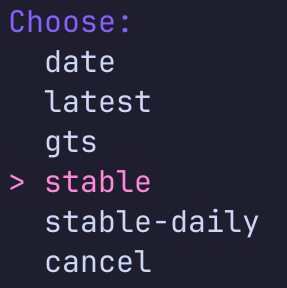
或选择 date 并选择一个较旧的镜像。
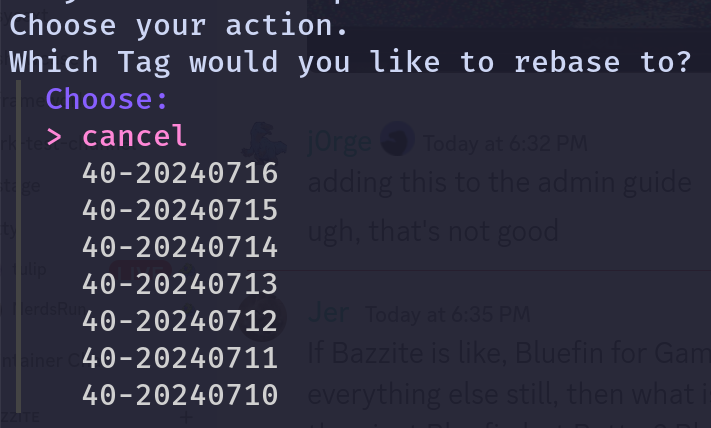
手动在流之间切换
Bluefin 使用 bootc 来管理操作系统镜像。要检查你当前和暂存的部署,运行:
sudo bootc status
这会显示你启动的镜像、暂存的更新(如果有)以及回滚目标:
Current staged image: ghcr.io/projectbluefin/bluefin:stable
    Image version: 43.20260901.0
    Image digest: sha256:...
Current booted image: ghcr.io/projectbluefin/bluefin:stable
    Image version: 43.20260825.0
    Image digest: sha256:...
ghcr.io/projectbluefin/bluefin:stable 引用指示镜像和流标签。查找 :stable、:latest 或固定的日期标签。
如果你有本地层叠的包,在切换流之前重置它们:
rpm-ostree reset
提示:Bluefin 的发布说明包含每个发布的流切换说明。
使用 bootc switch 命令切换到不同的流:
手动切换示例
切换到 :stable。--enforce-container-sigpolicy 标志确保对目标镜像的签名验证:
sudo bootc switch ghcr.io/projectbluefin/bluefin:stable --enforce-container-sigpolicy
切换到 :testing:
sudo bootc switch ghcr.io/projectbluefin/bluefin:testing --enforce-container-sigpolicy
切换到 NVIDIA 硬件镜像:
sudo bootc switch ghcr.io/projectbluefin/bluefin-nvidia:stable --enforce-container-sigpolicy
固定到特定日期标签:
sudo bootc switch ghcr.io/projectbluefin/bluefin:stable-20260825 --enforce-container-sigpolicy
回滚到上一个部署:
sudo bootc rollback
使用 skopeo inspect 查询镜像元数据和可用标签:
skopeo inspect docker://ghcr.io/projectbluefin/bluefin:stable
这会显示所有可用标签和有用的元数据,如镜像和内核版本。
查看 bootc documentation 获取更多信息。
虚拟专用网络(VPN)
Tailscale 默认包含在内,为桌面和开发使用场景提供 VPN 服务。Tailscale is pretty useful。
- Using Tailscale with Mullvad - 提供最好的开箱即用体验
- Using Tailscale with Docker - 用于开发
- Using the system tray with tailscale - 按照这个来设置系统托盘中的 tailscale 图标。请注意
wl-clipboard已经包含在系统中。 - Tailscale 的YouTube channel有很多很好的技巧和窍门
- 好的 VPN 提供商可能提供可以直接导入到 Network Manager 的 Wireguard 配置,查看他们的 documentation 获取更多信息:
Flathub 上也有 VPN 提供商会提供良好的体验:
- Mozilla VPN (Donate)
- ProtonVPN client - 在 Flathub 上可用
其他在这里没有明确提到的 VPN 提供商可能有较差的打包体验,不推荐。如果你的 VPN 提供商属于这一类,那么导出 wireguard 配置并手动导入可能是最好的方法。
本地层叠
在 Bluefin 中不鼓励直接把包安装到宿主镜像上。操作系统被设计为保持纯净和可复现,作为由 bootc 管理的 OCI 镜像。
工作负载应当在容器中隔离(通过 Distrobox 或 Devcontainers),通过 Homebrew 安装的 CLI 工具,以及从 Flathub 安装的图形应用。
如果你必须临时层叠一个宿主包:
rpm-ostree install <package>
要移除所有层叠包并回到纯镜像基线:
rpm-ostree reset
重启以应用。
| 推荐的替代方案 | 避免在宿主上层叠 |
|---|---|
| Flatpak 应用 | 图形桌面应用 |
| Homebrew CLI 工具 | 宿主实用程序 |
| Distrobox / 容器 | 开发者运行时 |
覆盖系统默认值
Bluefin 系统默认值随基础镜像一起提供,Fedora 配置在 /usr/etc 中。大多数可以通过在 /etc 中放置文件来覆盖。
例如,Distrobox 配置在 /usr/etc/distrobox/distrobox.ini。你的定制选项将放在 /etc/distrobox/distrobox.ini。这在某些情况下有用,当你需要原始文件的副本作为参考时。
查看 XDG Base Directory Specification 获取关于配置选项的更多信息,特别是 ~/.local 和 ~/.config。
社区别名与变通方法
just 在 Bluefin 上作为任务运行器使用。这些通常是社区便利别名,或更复杂的脚本来帮助自动化一些任务或初始设置。它被别名为 ujust,这样你就可以用 just 本身来处理你的其他项目。
开始使用 ujust
ujust --choose- 显示每个命令以及选择该命令时正在执行的脚本。用于浏览可用命令很有用ujust -n $command--n将以 dry-run 模式运行命令,用于检查正在运行的命令很有用
提示,把你自己任务和别名放在 ~/.Justfile 中,把它们放在你项目文件的根目录来自动化常见任务也很方便,看看来自 Fedora Kinoite 的这个示例。
精选工具包
Bluefin 包含精选的 CLI 工具集合。这些命令通过 Homebrew 安装精选的工具集合:
| 命令 | Description |
|---|---|
ujust bluefin-cli | 现代 CLI 工具:atuin、bat、chezmoi、direnv、eza、fd、gh、glab、ripgrep、starship、tealdeer、television、zoxide 等 |
系统命令
| 命令 | Description |
|---|---|
ujust update | 手动更新系统、flatpak 和 brew 公式 |
ujust toggle-updates | 启用或禁用自动系统更新 |
ujust changelogs | 显示每个包自上次更新以来的变更日志 |
ujust bios | 重启 PC 并进入 BIOS/UEFI。用于从独立磁盘运行双启动系统 |
ujust bios-info | 显示 BIOS/UEFI 信息(制造商、产品名称、版本、发布日期) |
ujust device-info | 将状态、flatpak 列表和系统信息发送到 CentOS pastebin,并将 URL 返回到终端。这允许终端用户方便地粘贴他们的 URL 以便帮助他们调试 |
ujust rebase-helper | 交互式助手,用于在流之间切换、rebase 到不同镜像,或回滚到之前的版本 |
ujust clean-system | 清理未使用的容器、卷和 flatpak 运行时 |
ujust check-idle-power-draw | 使用 powerstat 测量你系统的空闲功耗 |
ujust check-local-overrides | 显示 /usr/etc 和 /etc 之间不同的文件,以识别本地定制 |
ujust logs-this-boot | 显示当前启动的所有系统日志消息 |
ujust logs-last-boot | 显示上次启动的所有系统日志消息 |
ujust enroll-secure-boot-key | 为 secure boot 注册 Nvidia 驱动 & KMOD 签名密钥(密码:universalblue) |
ujust toggle-user-motd | 开关终端中每日消息的显示 |
ujust toggle-tpm2 | 通过 TPM 自动 LUKS 磁盘解锁的开关(启用/禁用,可选 PIN) |
ujust toggle-iwd | 在 iwd 和 wpa_supplicant 之间切换 Wi-Fi 网络(iwd 可以提高吞吐并降低延迟) |
ujust benchmark | 使用 stress-ng 运行一分钟的系统基准测试 |
ujust powerwash | 将此设备工厂重置为初始状态(实验性功能) |
开发者体验命令
| 命令 | Description |
|---|---|
ujust devmode | 在 Bluefin 和开发者体验(bluefin-dx)之间切换 |
ujust dx-group | 把你的用户加入 docker、incus-admin、libvirt 和 dialout 组以获得完整的开发者访问权限 |
ujust bluefin-cli | 使用现代工具(atuin、bat、eza、fd、ripgrep、starship、zoxide 等)安装 Bluefin 精选的命令行体验 |
ujust toggle-devmode | ujust devmode 的别名 |
应用安装命令
| 命令 | Description |
|---|---|
ujust jetbrains-toolbox | 安装 JetBrains Toolbox 以管理 JetBrains IDEs |
ujust install-opentabletdriver | 安装或卸载 OpenTabletDriver,一个开源的 tablet 驱动 |
ujust install-system-flatpaks | 安装默认系统 flatpak(在 rebase 后有用) |
ujust install-system-flatpaks-extra | 安装额外的推荐的 flatpak 应用 |
请注意,一般来说 Bluefin 尽量保持系统的 Justfiles 范围精细,其中大多数是变通方法而非完整的命令。它们可能根据它们最初旨在解决的问题被移除或更改。
管理扩展
Bluefin 使用 Matthew Jakeman 的 Extension Manager 来管理桌面扩展。该应用默认包含在内。你可以通过 Logo Menu(感谢 Aryan Kaushik!)访问它。
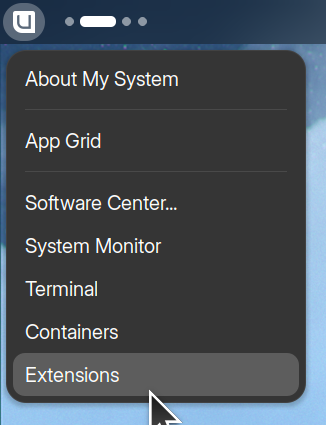
如果你决定不想使用一些随 Bluefin 捆绑的扩展,这很有用。
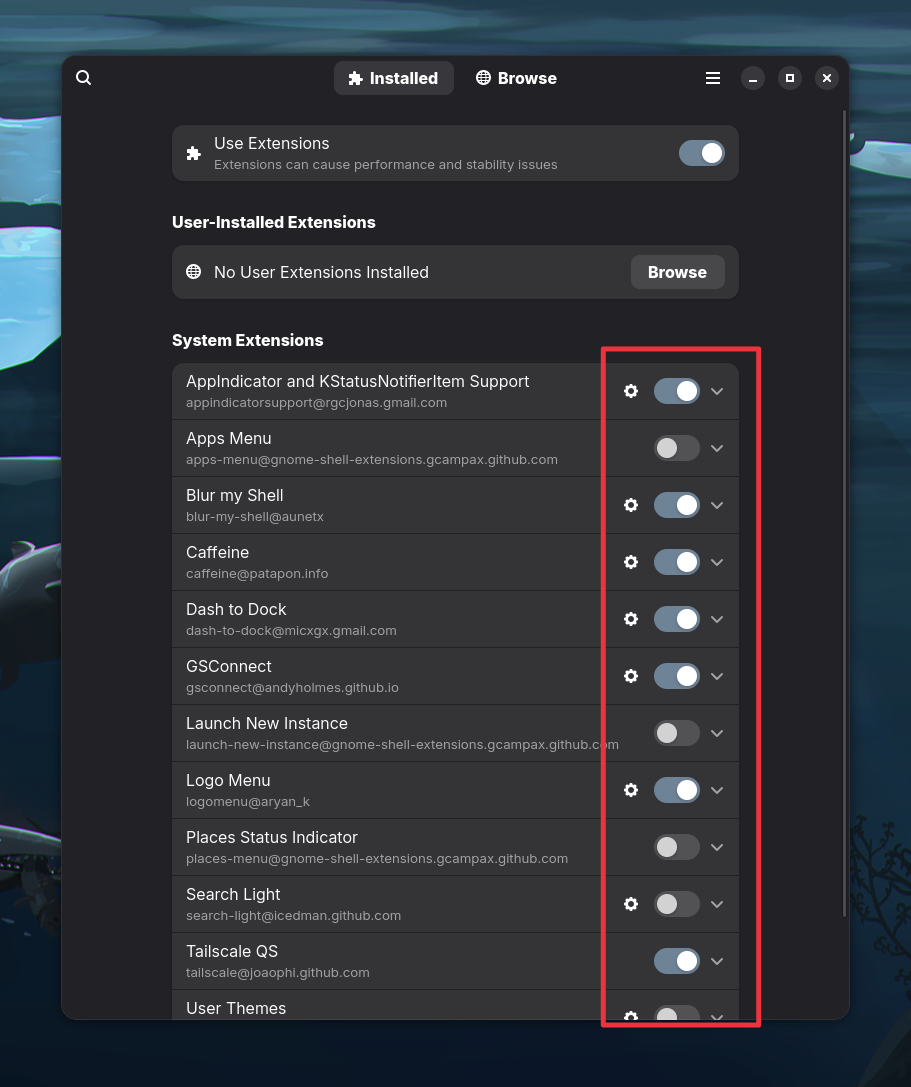
在极 unlikely 的情况下你的会话崩溃,那么你所有的扩展都会被禁用。在罕见情况下发生这种事时,你可能需要在扩展管理器中把它们全部重新打开。
远程管理
这个功能不完整,需要贡献者来实现它
Bluefin 和 Aurora 包含 Cockpit 用于机器管理。我们希望包含更多开箱即用的管理模板,如果你有兴趣志愿参与,请查看这个 issue。
验证
这些镜像使用 sigstore 的 cosign 签名。Bluefin Classic 使用基于密钥的签名,因此使用来自 ublue-os/bluefin 的 cosign.pub 密钥来验证:
cosign verify --key https://raw.githubusercontent.com/ublue-os/bluefin/main/cosign.pub \
  ghcr.io/ublue-os/bluefin:stable
Dakota 和 Utah 使用 keyless(无密钥)签名——参见 Supply Chain Security 获取它们的验证命令。