Probleemoplossing & FAQ
Snelle diagnostiek & systeemherstel
Bluefin is ontworpen om puur en betrouwbaar te zijn, maar als er iets misgaat, bieden image-gebaseerde systemen eenvoudige rollback- en reset-primitives.
Systeemrollback
Als een kernel- of OS-update een probleem veroorzaakt, herstart dan naar de vorige deployment of rol terug:
# Roll back to previous deployment
sudo bootc rollback
Herstart om toe te passen. Om de huidige en vorige deployments te inspecteren:
sudo bootc status
GNOME & extensies resetten
Als desktopextensies of shellaanpassingen grafische problemen of bevriezingen veroorzaken:
# Reset GNOME Shell and extensions to system defaults
dconf reset -f /org/gnome/
Schijfruimte & ongebruikte runtimes opruimen
# Clean up dangling containers and unused Flatpak runtimes
ujust clean-system
Fouten melden & fixes verifiëren
Als er iets breekt of je een probleem op je machine tegenkomt, sturen drie commando's de diagnostiek rechtstreeks naar de onderhouders:
| Commando | Wat het doet |
|---|---|
ujust report | vangt systeemdiagnostiek op, verwijdert gevoelige data lokaal, en opent een invulklare GitHub-issue. |
ujust confirm <issue> | bevestigt dat je hardware een bestaande issue treft — voegt een hardwarevingerafdruk toe zonder duplicaten. |
ujust verify <issue> | na een fix in een nieuwere image, bevestigt het dat het probleem is opgelost op je hardware. |
Elke rapport wordt ter controle weergegeven voordat hij wordt verzonden, wordt opgeslagen in een gist die jou toebehoort, en gebruikt nooit geautomatiseerde achtergrondtelemetrie.
Toetsenbordindeling & invoerproblemen
Toetsenbordindeling wisselen conflicteert met zoeklicht
GNOME's standaard wisselshortcut (Super+Space) conflicteert met Search Light. Om te aanpassen:
- Open Instellingen → Toetsenbord → Toetsenbordshortcuts → Bekijk en pas kortkutsen aan.
- Klik op Typen.
- Stel Wissel naar volgende invoerbron in op je voorkeurcombinatie (bijv. Shift+Alt).
Uitgebreide toetsenbordindelingen (bijv. EurKEY)
- Open Gnome Tweaks → Toetsenbord → zet Uitgebreide invoerbronnen tonen op Aan.
- Log uit en weer in.
- Open Instellingen → Toetsenbord → voeg een nieuwe invoerbron toe met + → klik op Meer... en zoek naar je indeling.
Invoermethode-editor (IME / Fcitx5)
Voor standaard toetsenbordindelingen, zie GNOME Help > Toetsenbordindelingen. Voor Aziatische talen of andere complexe invoermethoden:
- Installeer Fcitx5:
flatpak install org.fcitx.Fcitx5 - Installeer de kimpanel GNOME-extentie.
- Installeer je taaladdon (bijv.
flatpak install org.fcitx.Fcitx5.Addon.ChineseAddons). - Configureer invoermethoden in Fcitx5-instellingen. Gebruik Ctrl+Space om te schakelen. Zie de Fcitx-wiki voor details.
Vaak gestelde vragen
Houd ik Bluefin verkeerd vast?

Je kan altijd doen wat je wilt, maar Bluefin is ontworpen met een specifieke workflow in gedachten:
- Containeriseer je ontwikkelomgevingen in plaats van ze te mengen met het OS. Definieer ze per project in
devcontainer.json-bestanden beheerd door Git. - Blijf bij Flatpaks en Homebrew. De ideale aanpak is om de kern-OS-image ongewijzigd te laten.
- Volg XDG-standaarden voor het overschrijven van bestanden.
/etc,/var,/usr/localen/optzijn beschrijfbaar. De meeste per-gebruiker-overschrijven zitten in~/.configen~/.local. - Isoleer “jank” in containers. Pakketten rechtstreeks op de host wringen is een anti-patroon.
- Denk niet te veel na over herstarten. Zet je PC uit of herstart als je hem niet meer gebruikt, zodat geplande OS-updates automatisch worden toegepast.
- Hardware doet ertoe. Bluefin werkt het beste op Linux-vriendelijke hardware.
Ik heb Become Legend.
Voor wie is dit?
Bluefin gelooft er sterk in dat gebruikers worden voorgesteld aan Linux via een modern bureau. De markt wees eerdere generaties Linux-desktopconventies af, terwijl moderne modellen zoals ChromeOS en Android slaagden. 95% van de gebruikers komt goed weg met hun browser en Flatpaks. Bluefin is ontworpen als een onderhoudsvrij algemeen besturingssysteem voor die 95%, terwijl het ontwikkelaars cloud-native tooling kant-en-klare biedt.
Wat met codecs?
Alles wat je nodig hebt is meegeleverd vanaf het begin via Universal Blue.
Wat is Homebrew?
Zie Homebrew is Great on Linux. Homebrew beheert CLI-utiliteiten zonder de base-image aan te raken of sudo te vereisen.
Waarom zijn er meerdere Bluefin-images?
Bluefin streeft naar hetzelfde over alle images — het verschil is updatecadans en gespecialiseerde tooling:
- Bluefin: Huidige Fedora-base met gated kernel voor algemeen desktopgebruik.
- Bluefin Server: FSDK-gebaseerd, DDI-eerste minimale server-OS.
- Bluefin DX: Ontwikkelingwerkplek met containers en devcontainers.
Wat is al die Ubuntu-invloed?
Drie van de mede-oprichters van Bluefin hebben op Ubuntu bij Canonical gewerkt. Bluefin brengt de klassieke Ubuntu-desktopgeest terug ("Linux for Human Beings") gebouwd op moderne cloud-native container-infrastructuur.
Moet ik jou vertrouwen?
Alles wordt openlijk gebouwd, getekend met Cosign / GPG, en gepubliceerd via GitHub Actions. Zie Jorge Castro's bio voor de achtergrond.
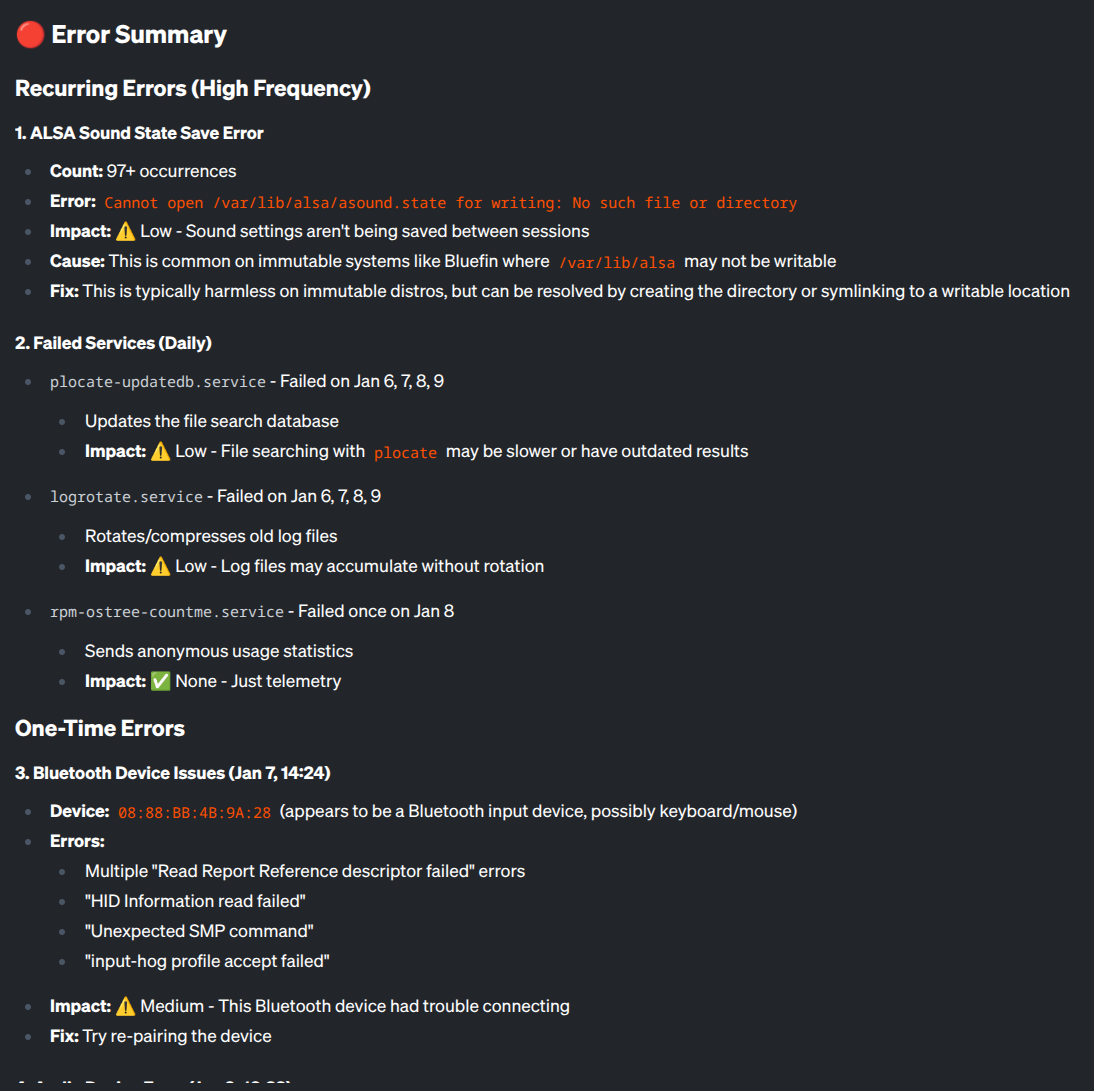
Ask Bluefin & geautomatiseerde diagnostiek
Deze functie zit in Alfa. De menufunctie bestaat nog niet.
- Bluefin AI-pagina — geeft deze pagina meer context over onze plannen voor Bluespeed
Selecteer in het menu “Ask Bluefin” om de chatagent te gebruiken.
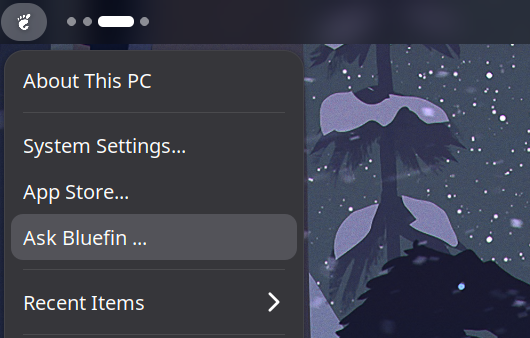
“Ask Bluefin” is een eigen besturingssysteemagent. Voor je nieuwe gebruikers een systeem dat je helpt Linux te leren, zonder de moeite van het door het internet graven of verteld te krijgen dat je de verkeerde Linux-distributie hebt geïnstalleerd. “Ask Bluefin” is getraind op het besturingssysteem en zijn documentatie, dus het leert altijd van de bron van de waarheid en wordt door de community afgesteld. Voor je Linux-veteranen een krachtige diagnostische tool voor je lokale PC, met ingebouwde integratie met je servers en cluster ...
Ctrl-Alt-Shift-g roept een quicklaunch op, zodat je de help-agent met één toetsdruk kan aanroepen:
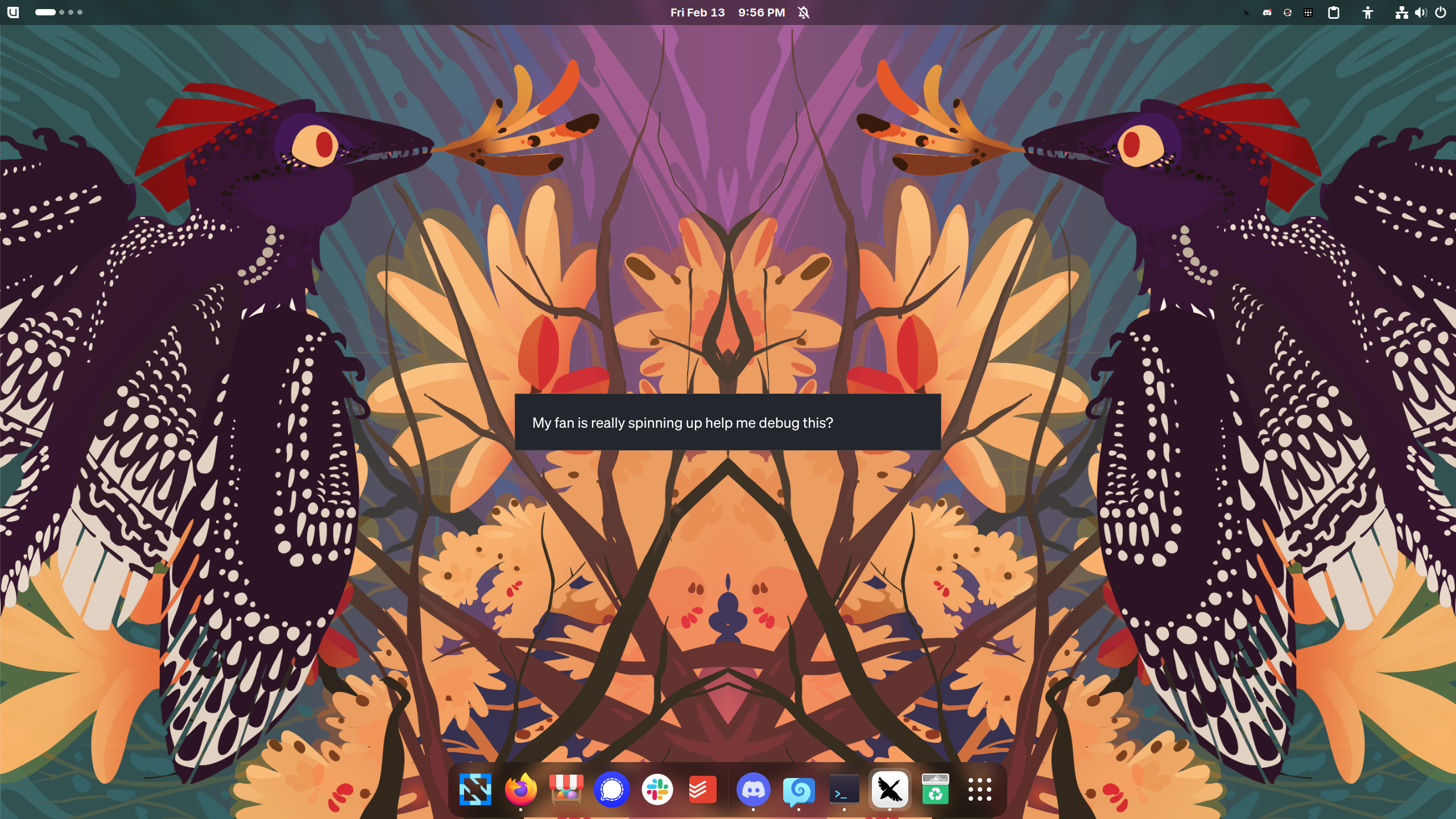
Klaar-om-te-gebruiken opzet: ujust probe
Bluefin bevat ingebouwde automatisering om een AI-probleemoplossingssessie op te zetten en te starten:
ujust probe
ujust probe voert automatisch uit:
- Verifieert dat Goose geïnstalleerd is (of vraagt om het via Homebrew te installeren).
- Installeert
ublue-os/tap/linux-mcp-serverals het nog niet aanwezig is. - Schrijft automatisch de Goose-configuratie met
linux-toolsingeschakeld viagoose-mcp-setup. - Zoekt naar een geconfigureerde LLM-provider en start de sessie.
Handmatige installatie & configuratie
Als je het handmatig wilt installeren of dit op macOS opzet:
- Bluefin / Linux
- macOS
brew install ublue-os/tap/linux-mcp-server
goose-mcp-setup
brew install ublue-os/tap/linux-mcp-server
goose-mcp-setup
Op macOS inspecteert linux-mcp-server een externe Linux-host over SSH. Stel LINUX_MCP_HOST: <host> in in de envs van je ~/.config/goose/config.yaml.
Het installeren van ublue-os/tap/linux-mcp-server installeert linux-mcp-server, de Goose-client (block-goose-cli) en goose-mcp-setup.
linux-mcp-server
Biedt systeemdiagnostiek en monitoringtools:
- Systeeminfo (OS, kernel, hardware)
- Procesbeheer
- Service-monitoring (systemd)
- Toegang tot logboeken (journalctl)
- Netwerkdiagnostiek
- Bestandsysteeminspectie
Repository: rhel-lightspeed/linux-mcp-server
Configuratiestappen
Stap 1: Goose-extentie configureren
goose-mcp-setup maakt ~/.config/goose/config.yaml met de linux-tools-entie vooraf geconfigureerd:
extensions:
  linux-tools:
    enabled: true
    type: stdio
    name: linux-tools
    description: Linux system administration and diagnostics
    cmd: /home/linuxbrew/.linuxbrew/bin/linux-mcp-server
    envs:
      LINUX_MCP_USER: <your-username>
      LINUX_MCP_LOG_LEVEL: INFO
      LINUX_MCP_SSH_KEY_PATH: ~/.ssh/id_ed25519
    timeout: 30
    bundled: null
    available_tools: []
    args: []
Stap 2: Je LLM-provider configureren
Goose ondersteunt zowel gehoste providers als lokale modellen. Draai:
goose configure
- GitHub Copilot: selecteer
GitHub Copilotom te verifiëren met je GitHub-account. - Gehoste API's: selecteer Anthropic, OpenAI, Gemini, enz., en voer je API-key in wanneer je darum gevraagd wordt.
- Lokale modellen: llmman beheert modellen als containers en biedt een OpenAI-compatiepe endpoint:
brew install llmmanorg/tap/llmman
llmman serve
Configureer Goose om je lokale model te gebruiken in ~/.config/goose/config.yaml:
GOOSE_PROVIDER: ollama
GOOSE_MODEL: qwen3:8b
OLLAMA_HOST: http://localhost:17434
LM Studio (brew install lm-studio) is een grafisch alternatief — laad een model, start de lokale server, en selecteer LM Studio in goose configure.
Stap 3: Probleemoplossing starten
Start een interactieve sessie:
ujust probe
# or directly:
goose session
Veiligheidsaspecten
- MCP-servers draaien met je gebruikersrechten
- Installeer alleen MCP-servers uit vertrouwde bronnen
- Lees de serverdocumentatie voor vereiste rechten
- Gebruik omgevingsvariabelen voor gevoelige referenties (klop ze niet vast in de configuratie)
- Werk MCP-servers regelmatig bij om te beveiligen
Verder lezen
Geautomatiseerde Probleemoplossing
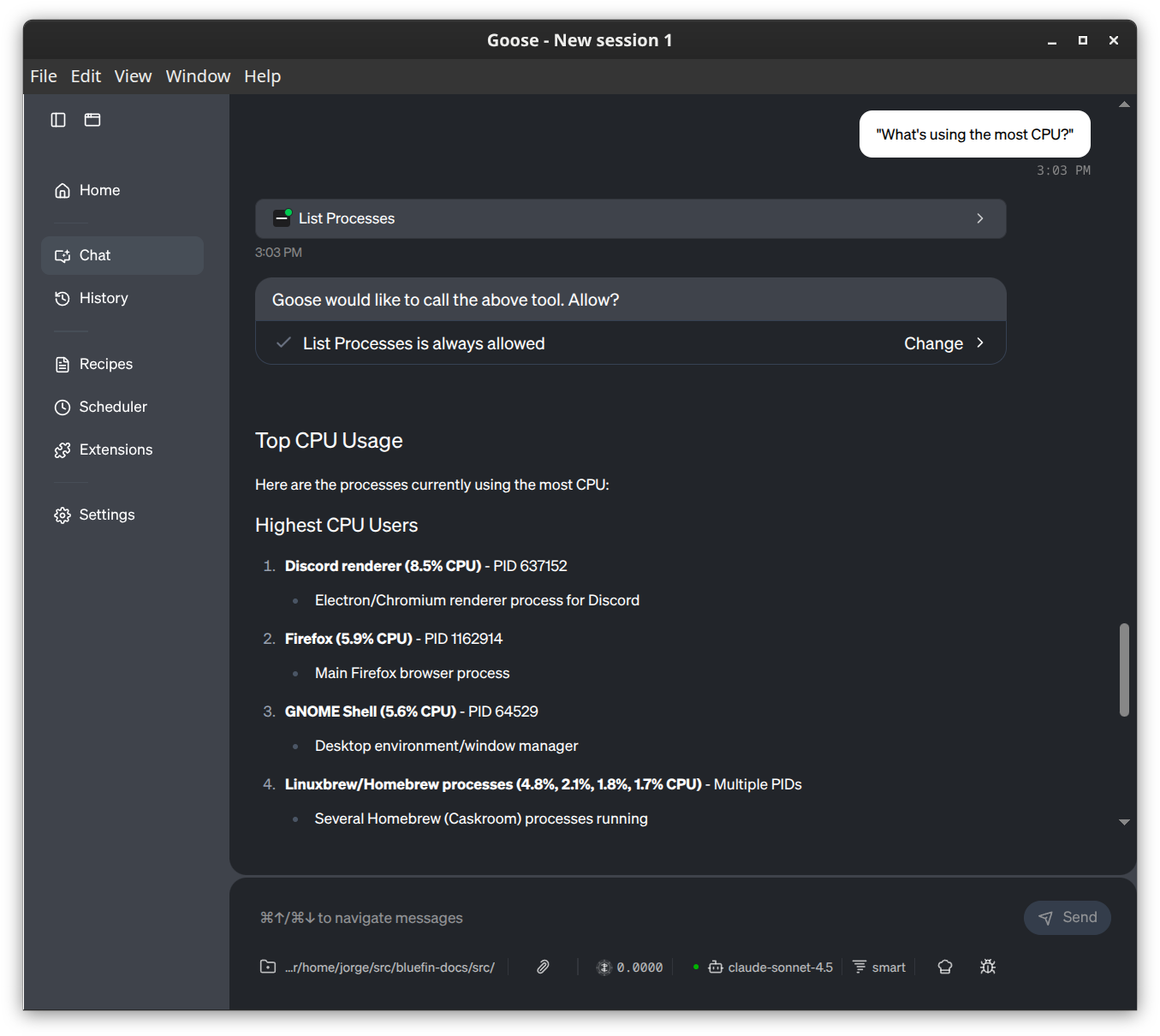
Je kan het tool dingen over je systeem vragen met natuurlijke taal:
Systeemgezondheid
Let op: deze zijn overgenomen van de linux-server-mcp-pagina maar je begrijp het idee:
| Ik wil controleren... | Gebruik deze tool | Voorbeeldprompt |
|---|---|---|
| OS / Kernel | get_system_information | "Welke OS-versie is dit?" |
| CPU-belasting | get_cpu_information | "Is de CPU overbelast?" |
| Geheugen / RAM | get_memory_information | "Hoeveel vrij RAM heb ik?" |
| Schijfruimte | get_disk_usage | "Zijn er schijven vol?" |
| Hardware | get_hardware_information | "Lijst de PCI-apparaten op." |
Probleemoplossing
| Ik wil controleren... | Gebruik deze tool | Voorbeeldprompt |
|---|---|---|
| Lopende apps | list_processes | "Wie gebruikt de meeste CPU?" |
| Procesdetails | get_process_info | "Inspecteer proces-ID 1234." |
| Services | list_services | "Lopen alle services?" |
| Service-status | get_service_status | "Waarom is nginx mislukt?" |
| Systeemlogboeken | get_journal_logs | "Toon fouten van het laatste uur." |
| Service-logboeken | get_service_logs | "Toon recente logboeken voor sshd." |
| Specifiek logbestand | read_log_file | "Lees de laatste 50 regels van /var/log/messages." |
Netwerk
| Ik wil controleren... | Gebruik deze tool | Voorbeeldprompt |
|---|---|---|
| IP-adressen | get_network_interfaces | "Wat is mijn IP-adres?" |
| Open poorten | get_listening_ports | "Welke poorten zijn open?" |
| Verbindingen | get_network_connections | "Wie is verbonden met poort 22?" |
Bestanden & opslag
| Ik wil controleren... | Gebruik deze tool | Voorbeeldprompt |
|---|---|---|
| Schijverdelingen | list_block_devices | "Toon me de partitielayout." |
| Grote mappen | list_directories | "Zoek de grootste mappen in /var." |
| Recente wijzigingen | list_files | "Welke bestanden in /etc zijn recent gewijzigd?" |
| Bestand lezen | read_file | "Lees /etc/fstab." |
Pro-tips
-
Combineer tools: Je hoeft niet één ding op een tijd te vragen.
“Controleer CPU-gebruik en toon me de top 5 processen.”
-
Filter logboeken: Wees specifiek over tijd en prioriteit om contextvenster te sparen
"Toon me
error-prioriteit logboeken van de laatste30 minuten." -
Externe hosts: Als je SSH hebt geconfigureerd, vraag gewoon om op een specifieke host te draaien.
"Controleer schijfruimte op
webserver1."