Toepassingen & commandoregel
Bluefin is ontworpen om door normale mensen te gebruiken, maar de commandoregel is onze passie. Daarom investeren we zowel in de grafische desktopervaring als de terminalworkflow. Houd je mes scherp.
Grafische toepassingen
Bluefin volgt een Flatpak-first-aanpak voor desktopsoftware. Toepassingen draaien geïsoleerd van het gaststelsel en worden gehaald uit Flathub.
- Bazaar — de standaard toepassingswinkel. Het filtert verlaten toepassingen en die afhankelijk zijn van verouderde Flatpak-runtimes.
- Warehouse — beheren van Flatpak-levenscycli, geïnstalleerde runtimes inspecteren, restanten opruimen, en versies pinnen of downgraden.
- Flatseal — grafisch rechtenbeheer voor fijnmazige bestandsystem-, netwerk- en apparaattoegang tot Flatpak.
Commandoregel-apps & Homebrew
brew (Homebrew) is de primaire pakketbeheerder om commandoregeltoepassingen en ontwikkelaarsutils te installeren zonder het basis-OS-image te vervuilen.
Merk op dat Homebrew Cask-functionaliteit macOS-specifiek is en niet functioneel in Bluefin; Flatpak wordt in plaats daarvan gebruikt voor GUI-toepassingen. Andere tools zoals uv, pixi, asdf, en mise werken soepel wanneer ze via Homebrew geïnstalleerd zijn.
Kort gezegd: heb je een CLI-tool of utility nodig? Gebruik Homebrew. Heb je een library en afhankelijkheden nodig voor ontwikkelingswerk? Gebruik een container. Dit houdt alles schoon en reproduceerbaar.
Message of the Day en fastfetch
Het project geeft de voorkeur aan functionele versiering die er strak uitziet maar ook een doel dient. Nieuwe terminals (Ctrl+Alt+Enter) tonen een message of the day met systeeminformatie:
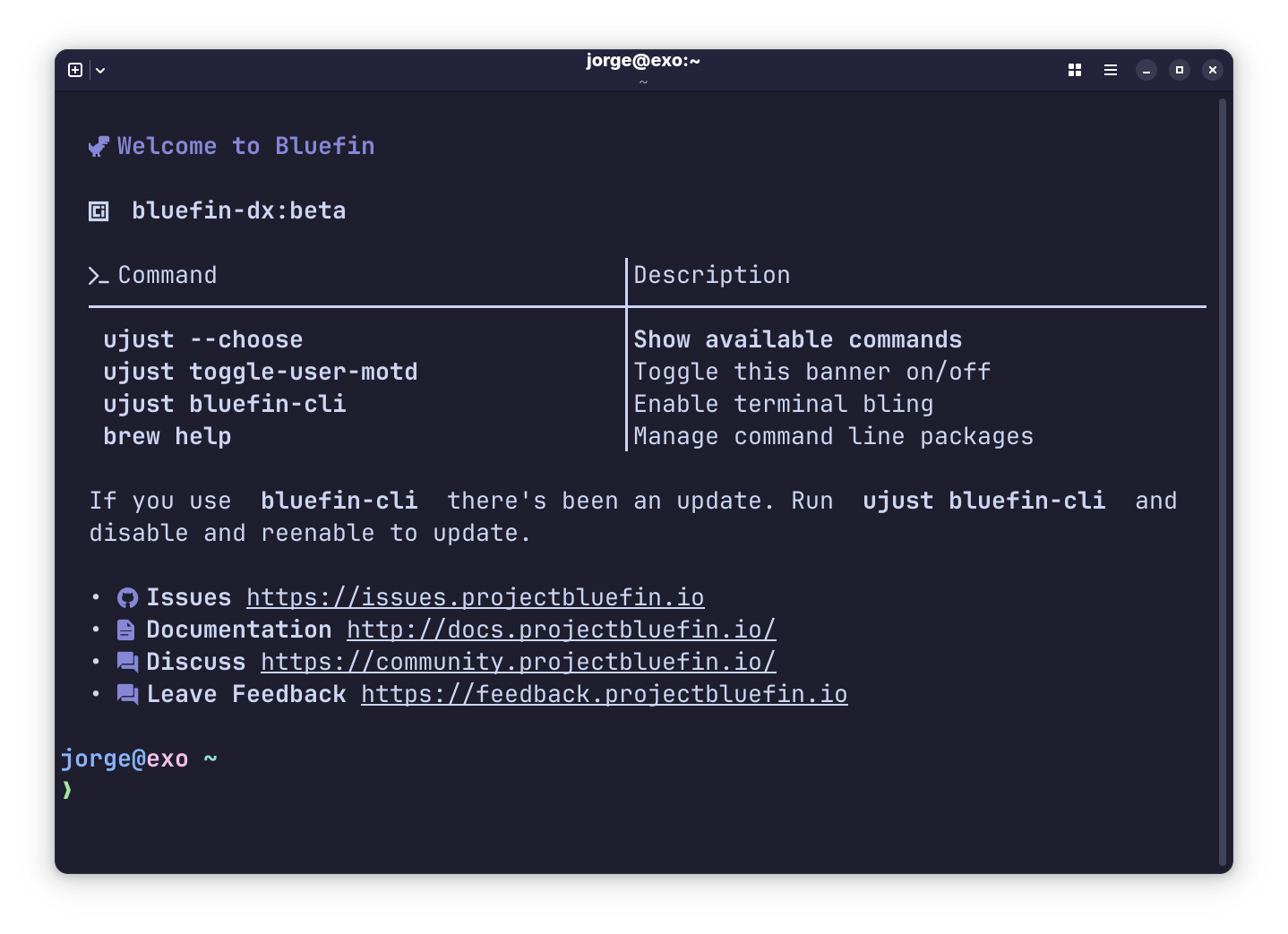
De bluefin-dx:beta-regel is de naam van de OS-image, een herinnering of je op een pinned image zit, met een snelle verwijzing naar veelgebruikte commando's. Schakel het aan en uit met ujust toggle-user-motd.
We laten onze machines graag zien. Draai fastfetch:
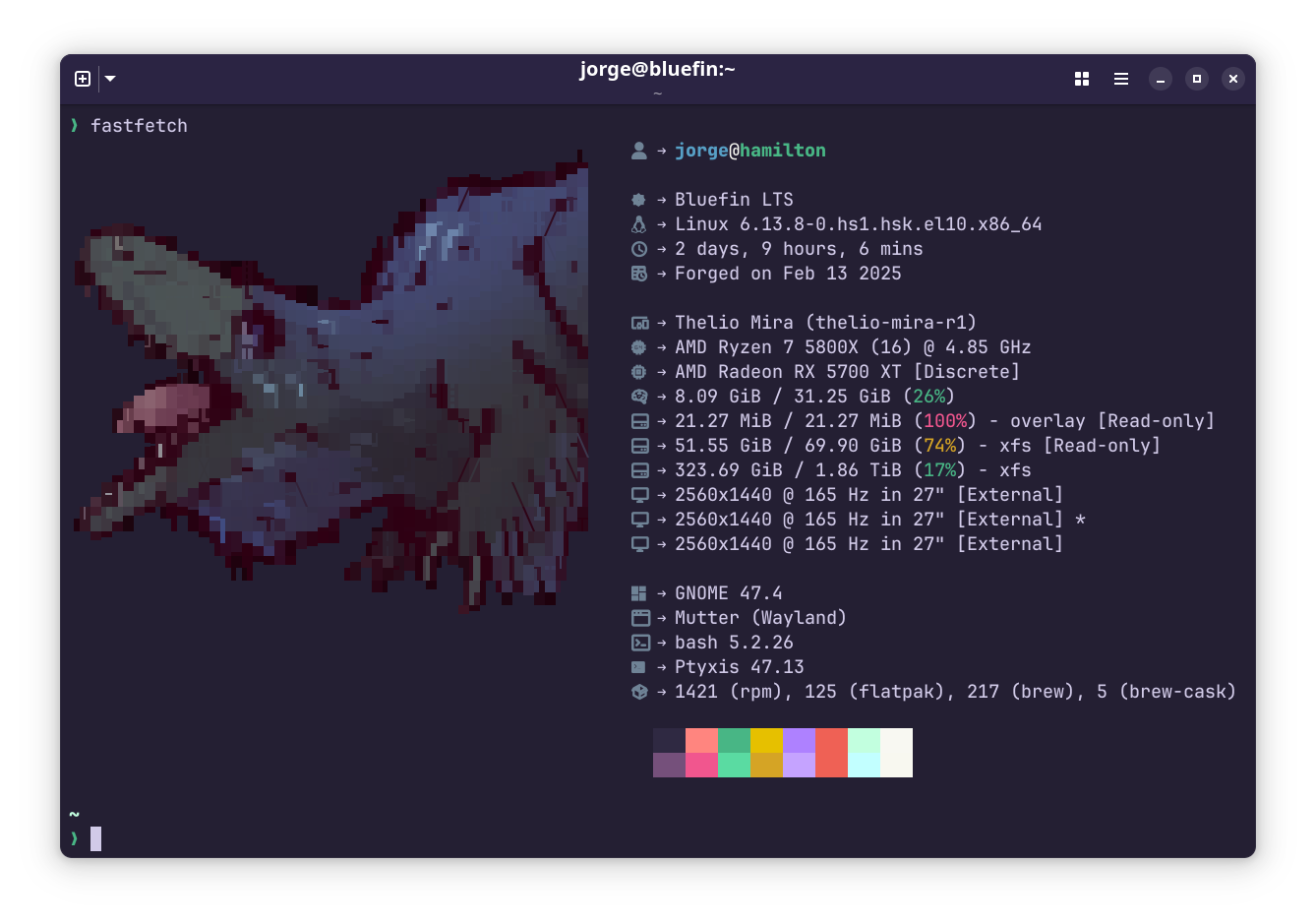
Dit scherm toont systeeminformatie, gebruikersnaam, machinenaam en kernelversie. Elke Bluefin-image heeft een datum “Gesmeid op” ter herdenking van de initiële installatie van de machine:

Terminalconfiguratie
De standaardterminalshell wijzigen
Bluefin gebruikt bash als standaard maar wordt ook geleverd met fish (Donate) en zsh op de image voor gemak.
Bluefin levert Ptyxis als standaardterminal (naam Terminal in de startapplicatie). Het is sterk aanbevolen om je shell via de terminal-emulator te wijzigen in plaats van systeemwide. Installeer eerst de shell die je wilt met brew install zsh of brew install fish. Klik op de terminalinstellingen en bewerk je profiel:
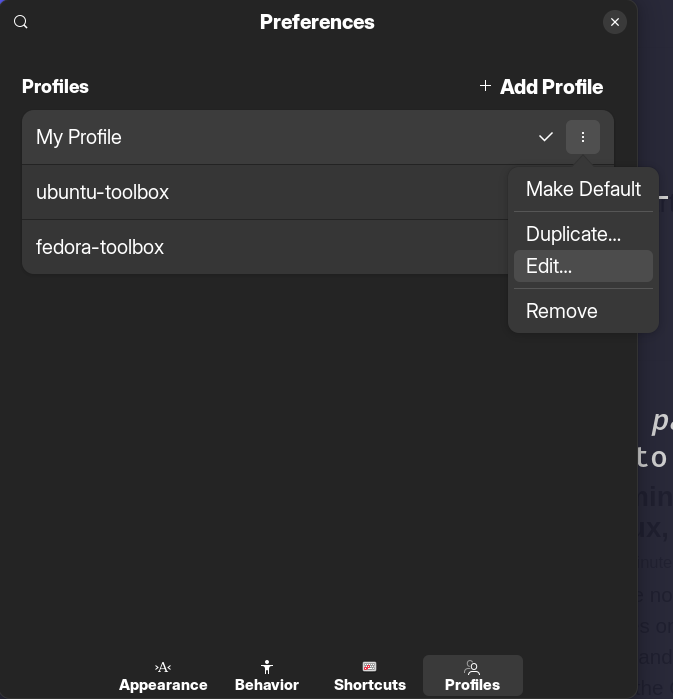
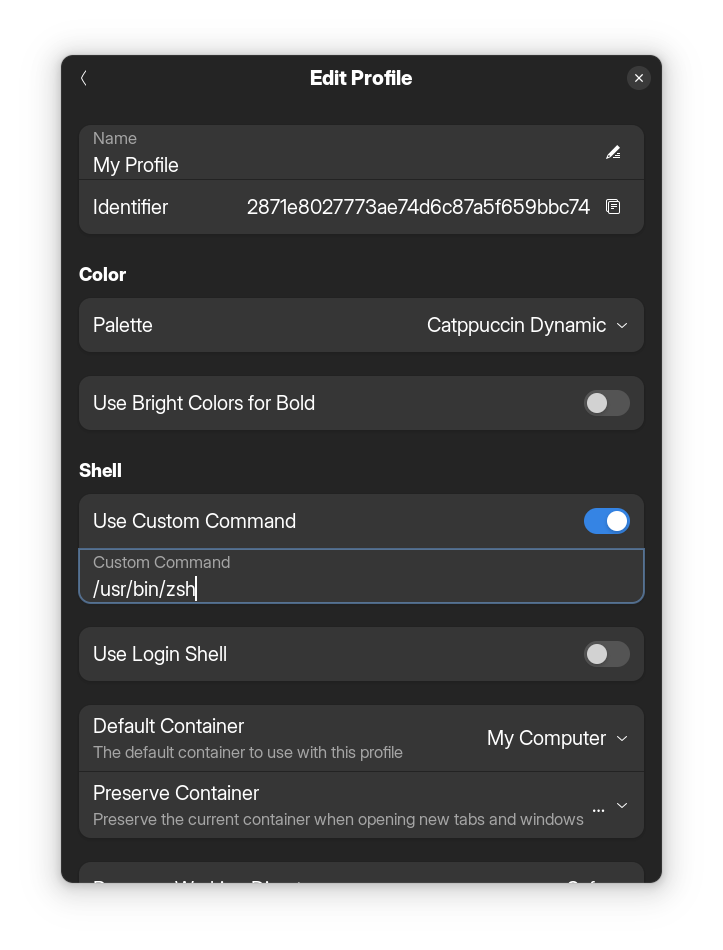
Selecteer “Custom Command gebruiken” en voeg je shell toe:
- zsh:
/home/linuxbrew/.linuxbrew/bin/zsh - fish:
/home/linuxbrew/.linuxbrew/bin/fish
Door onderhouders aanbevolen GNOME-extensies
Hier zijn GNOME-extensies die onderhouders aanbevolen om je desktopervaring compleet te maken. Ondersteun extensieauteurs door te doneren aan die je leuk vindt!
Voor een Tailscale-GUI aanbevolen we de officiële systray-toepassing: tailscale configure systray --enable-startup=systemd en herstarten.
Fonts
Homebrew wordt ook gebruikt voor het installeren van fonts. Blader door Homebrew Cask Fonts en installeer je favoriete fonts in ~/.local/share/fonts.
Microsoft-fonts
Als je Microsoft-fonts nodig hebt voor documentcompatible:
brew tap colindean/fonts-nonfree && brew install --cask font-microsoft-office font-microsoft-aptos font-arial font-arial-black font-courier-new font-times-new-roman font-georgia


