Administratorshandleiding
Dagelijkse bediening
Bluefin is ontworpen om het leven lang van de hardware te installeren zonder herinstallatie. In tegenstelling tot traditionele besturingssystemen is de image altijd schoon en “puur”, wat upgrades minder problematisch maken. Updates zijn standaard automatisch en onopvallend.
Dit betekent doorgaans dat je je systeem één keer opzet en het daarna zo laat blijven. Waarschijnlijk kom je hier nooit meer terug. 🙂
Ik wil dat “defaults-lifestyle”.
-- Matt Ray
Apps installeren
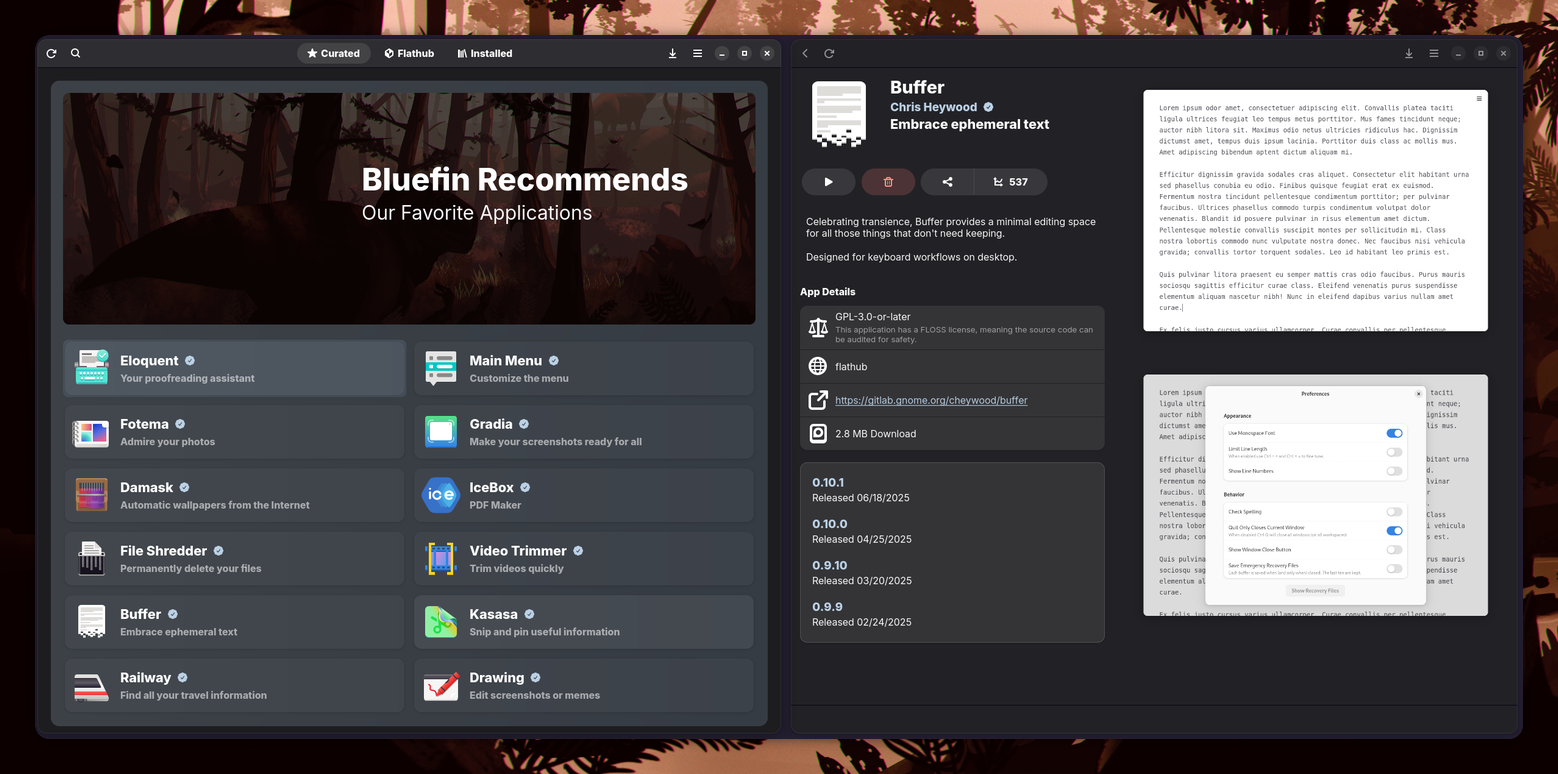
Gebruik Bazaar om toepassingen te installeren uit Flathub. Systeemupdates en -upgrades worden niet door deze applicatie afgehandeld; het scala is beperkt tot het installeren van Flatpaks uit Flathub. Twee Flatpak-beheertools zijn meegeleverd:
Systeemupdates
Bluefin is ontworpen om “hands off” te zijn. Het systeem controleert elke zes(6) uur op updates. Dit omvat systeemupdates, flatpaks, pet-containers en homebrew.
- De meeste images worden wekelijks gepubliceerd, maar het kan op elk moment een nieuwe update duwen.
Updates worden toegepast wanneer het systeem herstart. Daarom wordt aanbevolen om je apparaat regelmatig uit te zetten als het niet wordt gebruikt, ervoor te zorgen dat kernelupdates worden toegepast. Toepassingsupdates (zoals de browser) gebeuren onafhankelijk hiervan en vereisen geen herstart.
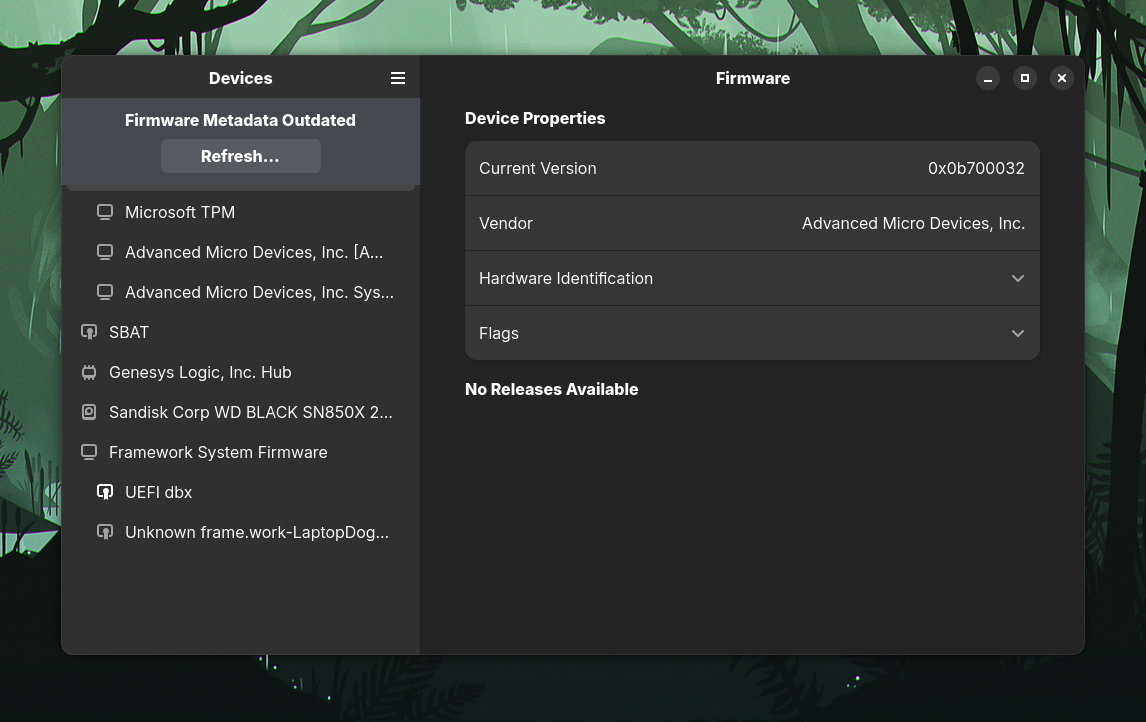
Machinefirmware-updates worden geboden via de Firmware-toepassing.
Updates beheren
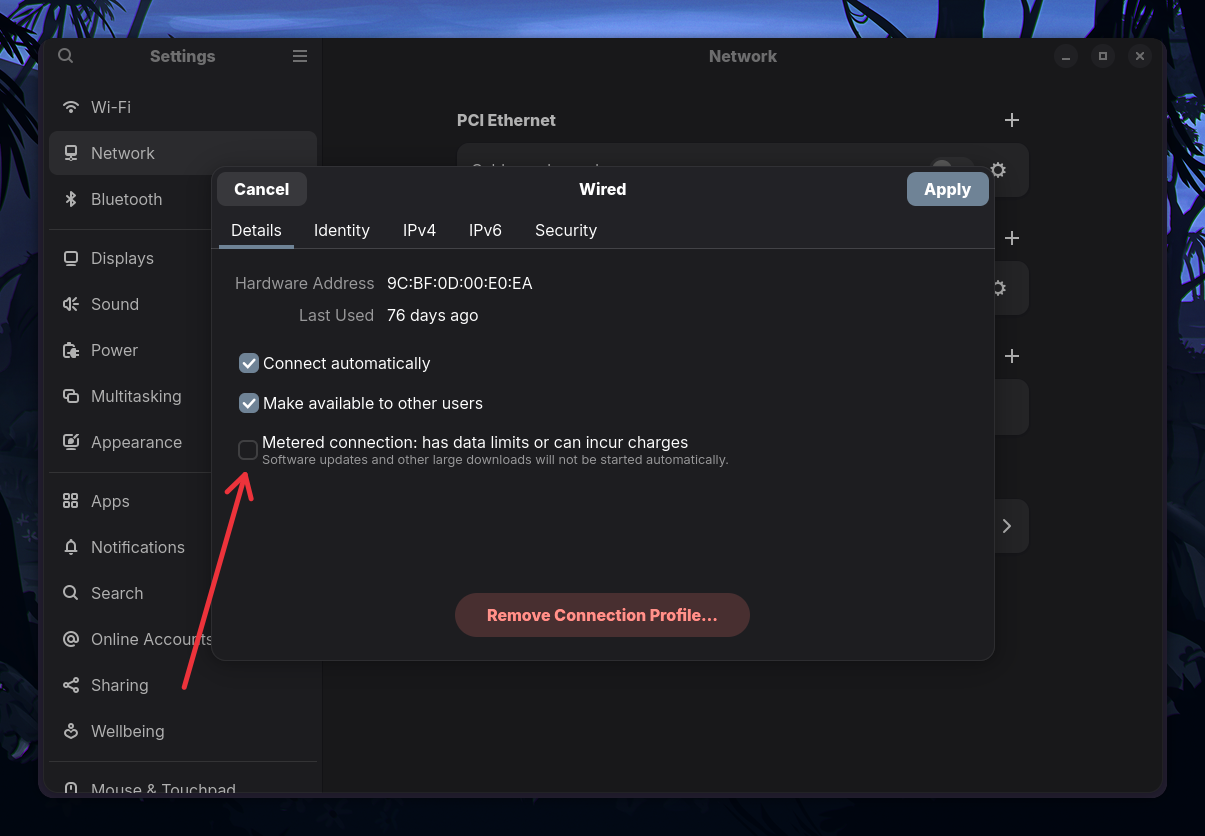
Selecteer in Instellingen → Netwerk → een netwerkinstelling Metered Connection: has data limits or can incur charges om Bluefin-updates te pauzeren:
Stromen en throttle-instellingen
Bluefin biedt images op basis van de huidige versie van Fedora. Dit doet ze om gebruikers flexibiliteit te geven over hoe agressief hun updates mogen zijn. Deze worden “stromen” genoemd.
Bluefin
stable: Dit is de standaardstream voor Bluefin, gericht op de meeste gebruikers. Het wordt altijd gealiaseerd naar de huidige versie van Fedora maar volgt het release-schema van Fedora CoreOS. Dit betekent dat kernelupgrades ongeveer 2 weken na hun landing in Fedora verschijnen, wat nuttig kan zijn om kernelregressies te vermijden omdat het Bluefin-team kan pinnen naar een specifieke kernel in die omstandigheden. We noemen dit de kernel “gaten”. stable-daily is beschikbaar voor wie wekelijkse builds wil.
latest: Voor gebruikers die alléén het nieuwste van Fedora willen, een ongegate Linux-kernel, dagelijkse updates, een volledig open throttle. 🔥 Deze stream is met opzet onbranding en niet bedoeld voor algemeen gebruik.
Je kan kiezen uit drie rolling-tags, of pinnen op een specifieke versie van Fedora. Zie de release-notities voor specifieke versie-informatie:
stable (standaard) of stable-daily | latest | |
|---|---|---|
| Fedora-versie: | 43 | 43 |
| GNOME-versie: | 49 | 49 |
| Doelgroep: | Alle gebruikers | |
| Systeemupdates: | Wekelijkse of dagelijkse builds | Dagelijks |
| Toepassingsupdates: | Twee keer per dag | Twee keer per dag |
| Kernel: | Gated | Ungated |
Het grote verschil tussen latest en stable is de kernelcadans en wanneer ze een grote upgrade doen. latest upgradet naar de volgende grote Fedora-release zodra deze beschikbaar is en bouwt dagelijks. stable upgradet wanneer CoreOS zijn userspace-upgrade doet, meestal een paar weken later, en bouwt wekelijkse of dagelijkse builds. Gebruikers kunnen de stable-daily-image kiezen voor dagelijkse stable-updates, of blijven bij stable voor wekelijkse builds.
Gated kernel
De stable-tag heeft een gated kernel. Deze kernel volgt dezelfde versie als de Fedora CoreOS stable-stream, wat een langzamere cadans is dan standaard Fedora Silverblue. Het Universal Blue-team kan tijdelijk pinnen naar een specifieke kernel om regressies te vermijden die gebruikers kunnen treffen.
Het toevoegen en bewerken van kernel-bootargumenten wordt afgehandeld door bootc kargs. Zie de upstream-documentatie voor meer informatie.
De componenten van Bluefin worden gedeeld over alle images; denk er niet aan als een aparte “Editie” of “Spin”. Bluefin streeft naar hetzelfde over alle images; we vinden dat de aggressiviteit van updates “een instelling” kan zijn. Ideaal gebruik je “Bluefin” en hoef je geen zorgen te maken over je updatestream.
Tussen stromen wisselen
Gebruik het commando ujust rebase-helper om rebase te selecteren en een specifieke stream te kiezen:
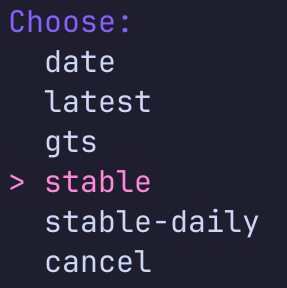
Of selecteer date en kies een oudere image.
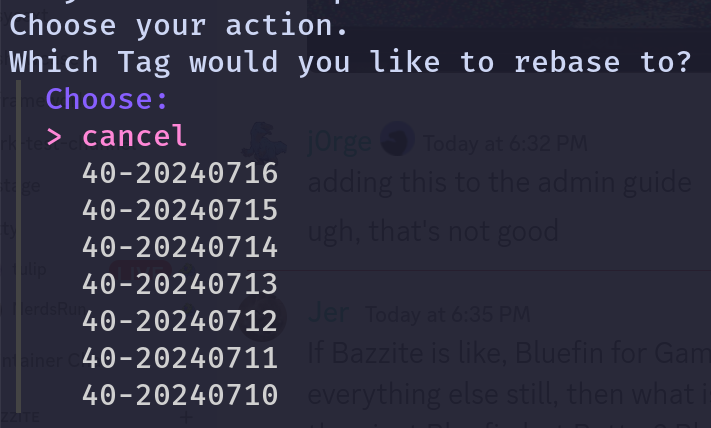
Tussen stromen wisselen (handmatig)
Bluefin gebruikt bootc om de systeemimage te beheren. Om je huidige en geplande deployments te inspecteren, draai:
sudo bootc status
Dit toont je gebootte image, geplande update (indien aanwezig) en rollback-doel:
Current staged image: ghcr.io/projectbluefin/bluefin:stable
    Image version: 43.20260901.0
    Image digest: sha256:...
Current booted image: ghcr.io/projectbluefin/bluefin:stable
    Image version: 43.20260825.0
    Image digest: sha256:...
De referentie ghcr.io/projectbluefin/bluefin:stable geeft de image en de stream-tag aan. Zoek naar :stable, :latest, of gepinde datatags.
Als je lokaal gelayerde pakketten hebt, reset ze dan voordat je tussen stromen wisselt:
rpm-ostree reset
Pro-tip: Bluefin's release-notities bevatten instructies voor het wisselen tussen stromen voor elke release.
Gebruik het commando bootc switch om naar een andere stream te bewegen:
Voorbeelden van handmatig wisselen
Wisselen naar :stable. Het vlag --enforce-container-sigpolicy garandeert handtekeningvalidatie voor de doelimage:
sudo bootc switch ghcr.io/projectbluefin/bluefin:stable --enforce-container-sigpolicy
Wisselen naar :testing:
sudo bootc switch ghcr.io/projectbluefin/bluefin:testing --enforce-container-sigpolicy
Wisselen naar NVIDIA-hardwareimages:
sudo bootc switch ghcr.io/projectbluefin/bluefin-nvidia:stable --enforce-container-sigpolicy
Pinnen op een specifieke datatag:
sudo bootc switch ghcr.io/projectbluefin/bluefin:stable-20260825 --enforce-container-sigpolicy
Rollback naar de vorige deployment:
sudo bootc rollback
Gebruik skopeo inspect om image-metadata en beschikbare tags op te vragen:
skopeo inspect docker://ghcr.io/projectbluefin/bluefin:stable
Dit toont alle beschikbare tags en nuttige metadata zoals image- en kernelversies.
Zie de bootc-documentatie voor meer informatie.
Virtuele particuliere netwerken (VPN)
Tailscale is standaard meegeleverd om VPN-diensten te bieden voor zowel desktop- als ontwikkelingsgebruik. Tailscale is heel nuttig.
- Tailscale gebruiken met Mullvad — biedt de beste kant-en-klare ervaring
- Tailscale gebruiken met Docker — voor ontwikkeling
- Systeemtray gebruiken met tailscale — volg dit voor het opzetten van de tailscale-pictogram in de systeemtray. Merk op dat
wl-clipboardal op het systeem zit, dus je hoeft dat niet te installeren. - Tailscale's YouTube-kanaal heeft veel geweldige tips en trucs
- Goede VPN-providers kunnen Wireguard-configuraties bieden die rechtstreeks in het Netwerkbeheer kunnen worden geïmporteerd; zie hun documentatie voor meer informatie:
Er zijn ook VPN-providers op Flathub die een goede ervaring bieden:
- Mozilla VPN (Donate)
- ProtonVPN-client — beschikbaar op Flathub
Andere VPN-providers die hier niet expliciet worden genoemd, kunnen een minder verpakkingservaring hebben en worden niet aanbevolen. Als je VPN-provider onder deze categorie valt, kan het exporteren van de wireguard-configuratie en deze handmatig importeren de beste aanpak zijn.
Lokaal layeren
Het rechtstreeks toevoegen van pakketten op de host-image wordt niet aanbevolen in Bluefin. Het besturingssysteem is ontworpen om puur en reproduceerbaar te blijven als een OCI-image beheerd door bootc.
Werklasten moeten geïsoleerd zijn in containers (via Distrobox of Devcontainers), CLI-tools geïnstalleerd via Homebrew, en grafische toepassingen geïnstalleerd uit Flathub.
Als je tijdelijk een hostpakket moet layeren:
rpm-ostree install <package>
Om alle gelayerde pakketten te verwijderen en terug te keren naar de pure image-baseline:
rpm-ostree reset
Herstart om toe te passen.
| Aanbevolen alternatief | Niet layeren op host |
|---|---|
| Flatpak-apps | Grafische desktop-apps |
| Homebrew CLI-tools | Host-utiliteiten |
| Distrobox / Containers | Ontwikkelingsruntimes |
Standaardwaarden overschrijven
Bluefin-systeemstandaarden worden op de base-image geleverd samen met Fedora-configuratie in /usr/etc. De meeste hiervan kunnen worden overschreven door een bestand in /etc te plaatsen.
Bijvoorbeeld: de Distrobox-configuratie zit in /usr/etc/distrobox/distrobox.ini. Je aanpassingsopties worden in /etc/distrobox/distrobox.ini geplaatst. Dit is nuttig in situaties waarin je een kopie van het originele bestand als referentie nodig hebt.
Zie de XDG Base Directory Specification voor meer informatie over configuratieopties, in het bijzonder ~/.local en ~/.config.
Communityaliasen en -workarounds
just wordt op Bluefin gebruikt als taskrunner. Dit zijn doorgaans community-hulpaliasen of meer complexe scripts die helpen om sommige taken of initiële opzet te automatiseren. Dit wordt gealiaseerd als ujust, zodat je just zelf voor je andere projecten kan gebruiken.
Aan de slag met ujust
ujust --choose— toont elk commando en het script dat wordt uitgevoerd wanneer dat commando wordt gekozen. Nuttig voor het doorbladeren van de beschikbare commando'sujust -n $command— de-ndraait een commando in dry-run-modus, nuttig voor het inspecteren van de uitgevoerde commando's
Pro-tip, bewaar je eigen taken en aliasen in ~/.Justfile, en ze zijn ook handig om in de root van je projectbestanden te zetten voor het automatiseren van veelgebruikte taken, zie dit voorbeeld van Fedora Kinoite.
Samengestelde toolbundels
Bluefin bevat samengestelde CLI-toolcollecties. Deze commando's installeeren samengestelde collecties van tools via Homebrew:
| Commando | Beschrijving |
|---|---|
ujust bluefin-cli | Moderne CLI-tools: atuin, bat, chezmoi, direnv, eza, fd, gh, glab, ripgrep, starship, tealdeer, television, zoxide, en meer |
Systeemcommando's
| Commando | Beschrijving |
|---|---|
ujust update | Manueel het systeem, flatpaks en brew-formules bijwerken |
ujust toggle-updates | Automatische systeemupdates in- of uitschakelen |
ujust changelogs | Toont de changelogs voor elk pakket sinds de laatste update |
ujust bios | Herstart de PC en betreed de BIOS/UEFI. Nuttig voor het draaien van dual-boot-systemen van onafhankelijke schijven |
ujust bios-info | Toont BIOS/UEFI-informatie (fabrikant, productnaam, versie, releasedatum) |
ujust device-info | Stuurt de status, flatpak-lijst en systeeminfo naar het CentOS-pastebin en geeft de URL terug naar de terminal. Hiermee kan het eindgebruiker de URL handmatig aankoppelen met hun info zodat anderen hen kunnen helpen bij het debuggen |
ujust rebase-helper | Interatieve assistent om tussen stromen te wisselen, te rebase naar andere images, of te rollback naar een vorige versie |
ujust clean-system | Ruim ongebruikte containers, volumes en flatpak-runtimes op |
ujust check-idle-power-draw | Meet het idle-powerverbruik van je systeem met powerstat |
ujust check-local-overrides | Toont bestanden die verschillen tussen /usr/etc en /etc om lokale aanpassingen te identificeren |
ujust logs-this-boot | Toont alle systeemlogboeken van de huidige boot |
ujust logs-last-boot | Toont alle systeemlogboeken van de vorige boot |
ujust enroll-secure-boot-key | Rol de Nvidia-driver & KMOD-handtekeningkey in voor secure boot (wachtwoord: "universalblue") |
ujust toggle-user-motd | Schakel de weergave van de message of the day in terminal in of uit |
ujust toggle-tpm2 | Schakel automatisch LUKS-schijvenloten via TPM in of uit (in- of uitschakelen met optionele PIN) |
ujust toggle-iwd | Wissel tussen iwd en wpa_supplicant voor Wi-Fi-netwerk (iwd kan doorstroom verbeteren en latentie verlagen) |
ujust benchmark | Draait een eenminutige systembenchmark met stress-ng |
ujust powerwash | Fabrieksmatig reset dit apparaat naar zijn initiële staat (experimentele functie) |
Developer Experience-commando's
| Commando | Beschrijving |
|---|---|
ujust devmode | Wissel tussen Bluefin en de Developer Experience (bluefin-dx) |
ujust dx-group | Voeg je gebruiker toe aan docker, incus-admin, libvirt en dialout-groepen voor volledige developer-toegang |
ujust bluefin-cli | Installeer Bluefin's samengestelde commandoregelervaring met moderne tools (atuin, bat, eza, fd, ripgrep, starship, zoxide, en meer) |
ujust toggle-devmode | Alias voor ujust devmode |
Apps-installatiecommando's
| Commando | Beschrijving |
|---|---|
ujust jetbrains-toolbox | Installeer JetBrains Toolbox voor het beheer van JetBrains-IDEs |
ujust install-opentabletdriver | Installeer of verwijder OpenTabletDriver, een open source-tabletdriver |
ujust install-system-flatpaks | Installeer de standaard systeemflatpaks (nuttig na een rebase) |
ujust install-system-flatpaks-extra | Installeer extra aanbevolen Flatpak-apps |
Merk op dat Bluefin doorgaans probeert de systeem-Justfiles smal af te bakenen; de meeste hiervan zijn workarounds en geen volledig uitgeruste commando's. Ze kunnen worden verwijderd of gewijzigd afhankelijk van het probleem waarvoor ze oorspronkelijk waren bedoeld.
Extensies beheren
Bluefin gebruikt de Extension Manager van Matthew Jakeman om de desktopextensies te beheren. De toepassing is standaard meegeleverd. Je kan er toegang toe via het Logo Menu (bedankt Aryan Kaushik!)
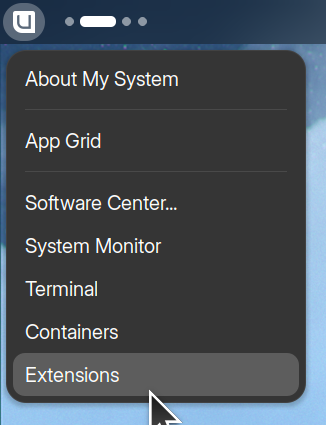
Dit is nuttig als je besluit dat je sommige van de met Bluefin meegeleverde niet wilt gebruiken.
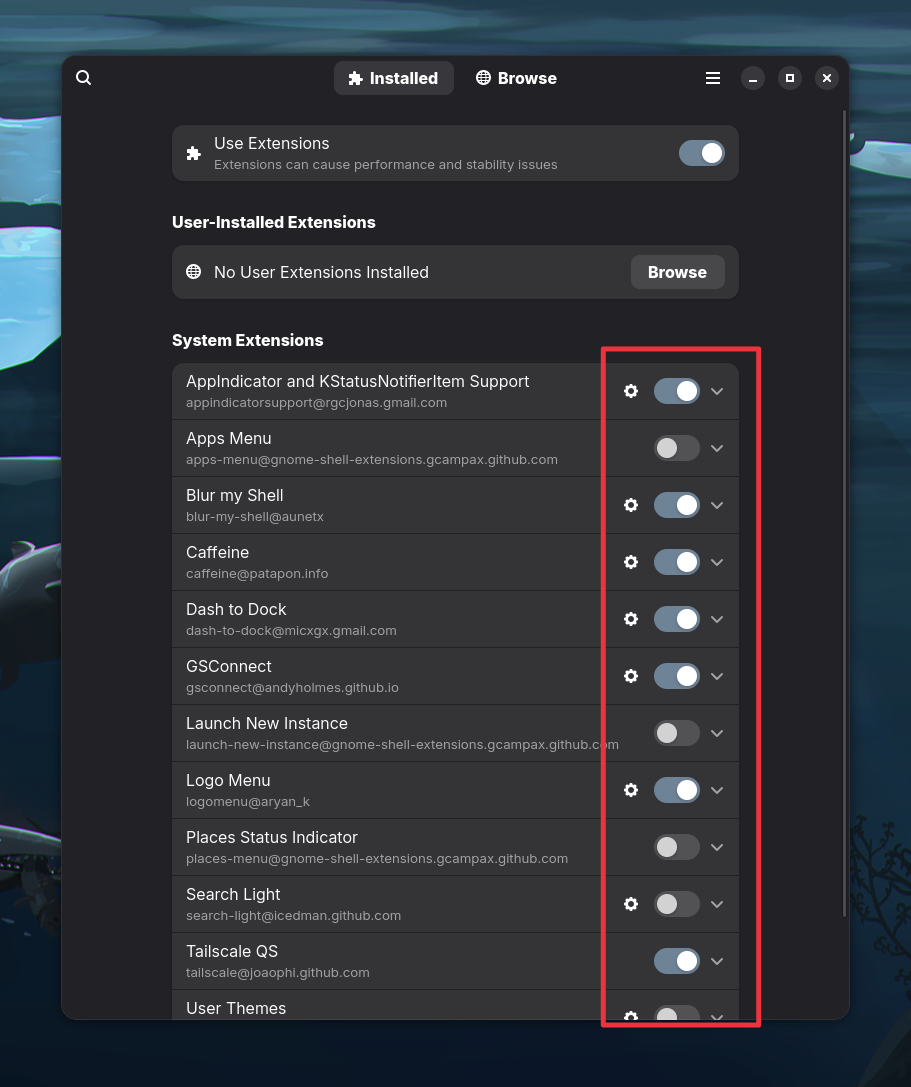
In het onwaarschijnlijke geval dat je sessie crasht, worden al je extensies uitgeschakeld. In het zeldige geval dat dit gebeurt, moet je ze mogelijk allemaal weer inschakelen in de extensiebeheer.
Beheer op afstand
Deze functie is onvolledig en nodig bijdragers om het een werkelijkheid te maken.
Bluefin en Aurora bevatten Cockpit voor machinebeheer. We hopen meer kant-en-klare beheervorlagen mee te leveren, zie deze issue als je geïnteresseerd bent om te volunteeren.
Verificatie
Deze images zijn getekend met sigstore's cosign. Bluefin Classic gebruikt key-based signing, verify het dus met de cosign.pub-key van ublue-os/bluefin:
cosign verify --key https://raw.githubusercontent.com/ublue-os/bluefin/main/cosign.pub \
  ghcr.io/ublue-os/bluefin:stable
Dakota en Utah zijn keyless getekend — zie Supply Chain Security voor hun verificatiecommando's.