애플리케이션과 명령줄
Bluefin은 일반인이 사용하도록 설계되었지만, 명령줄은 우리의 _열정_입니다. 따라서 우리는 그래픽 데스크톱 경험과 터미널 워크플로 모두에 투자합니다. 신나게 달려보세요.
그래픽 애플리케이션
Bluefin은 데스크톱 소프트웨어에 Flatpak 우선 접근 방식을 따릅니다. 애플리케이션은 호스트 운영체제와 격리되어 실행되며 Flathub에서 가져옵니다.
- Bazaar — 기본 애플리케이션 스토어. 버려진 애플리케이션과 구식 Flatpak 런타임에 의존하는 애플리케이션을 걸러냅니다.
- Warehouse — Flatpak 수명 주기를 관리하고, 설치된 런타임을 검사하고, 남은 파일을 정리하고, 버전을 고정하거나 다운그레이드합니다.
- Flatseal — 세밀한 Flatpak 파일 시스템, 네트워크, 장치 접근 제어를 위한 그래픽 권한 관리자.
명령줄 애플리케이션과 Homebrew
brew(Homebrew)는 기본 OS 이미지를 오염시키지 않고 명령줄 애플리케이션과 개발자 유틸리티를 설치하기 위한 기본 패키지 관리자입니다.
Homebrew Cask 기능은 macOS 전용이며 Bluefin에서는 동작하지 않는다는 점에 유의하세요. 대신 GUI 앱에는 Flatpak을 사용합니다. uv, pixi, asdf, mise 같은 다른 도구들도 Homebrew로 설치하면 원활하게 동작합니다.
일반적으로 CLI 도구나 유틸리티가 필요하면 Homebrew를 사용하세요. 개발 작업용 라이브러리와 의존성이 필요하면 컨테이너를 사용하세요. 이렇게 하면 모든 것이 깨끗하고 재현 가능하게 유지됩니다.
오늘의 메시지와 fastfetch
프로젝트는 세련되었으면서도 목적을 수행하는 기능성 장식을 선호합니다. 새 터미널(Ctrl+Alt+Enter)은 시스템 정보와 함께 오늘의 메시지를 표시합니다:
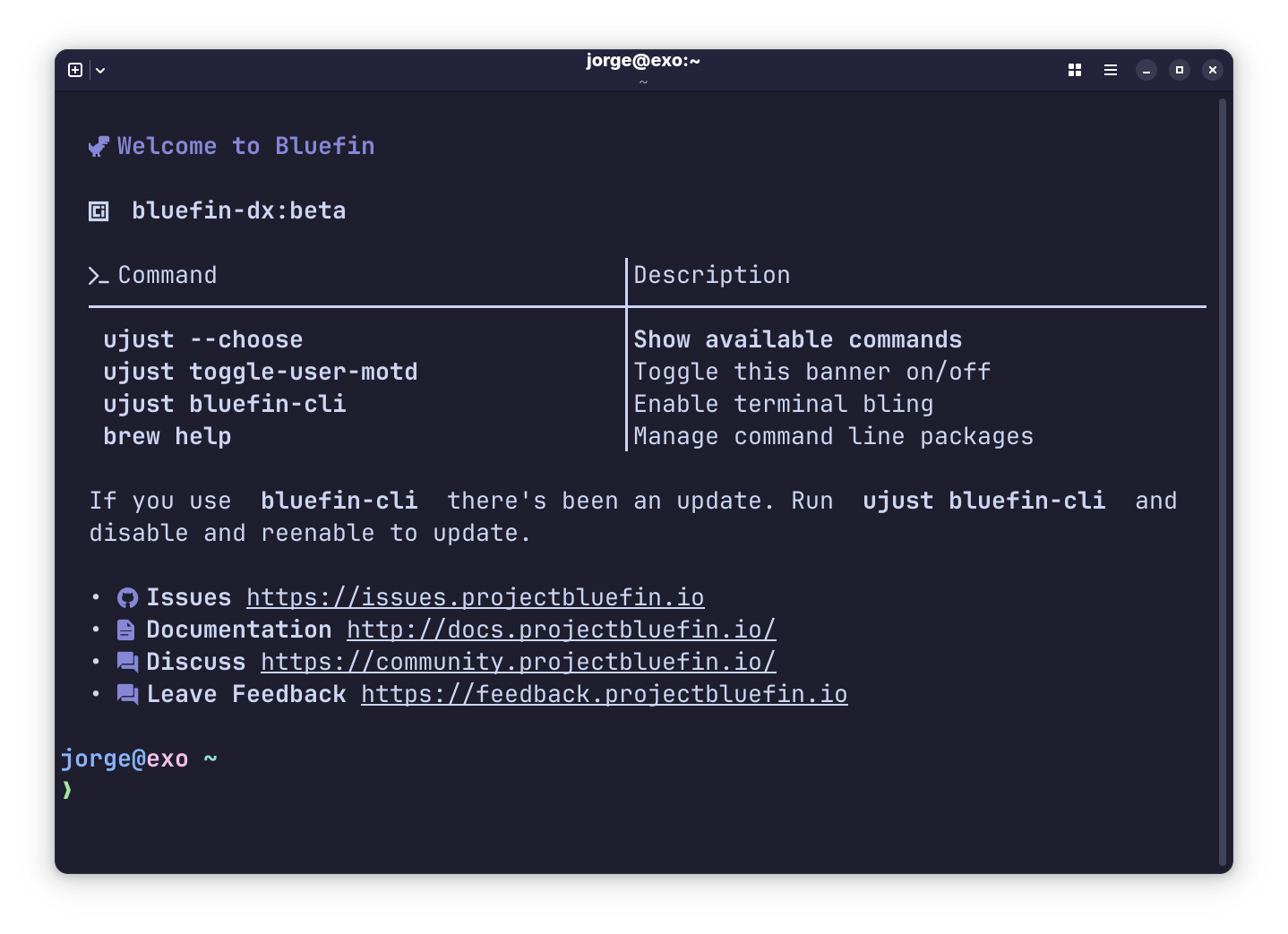
bluefin-dx:beta 줄은 OS 이미지의 이름으로, 고정된 이미지를 사용 중인지 알려주고 일반적인 명령을 빠르게 참조할 수 있게 해줍니다. ujust toggle-user-motd로 켜고 끌 수 있습니다.
우리는 기기를 자랑하기 좋아합니다. fastfetch를 실행하세요:
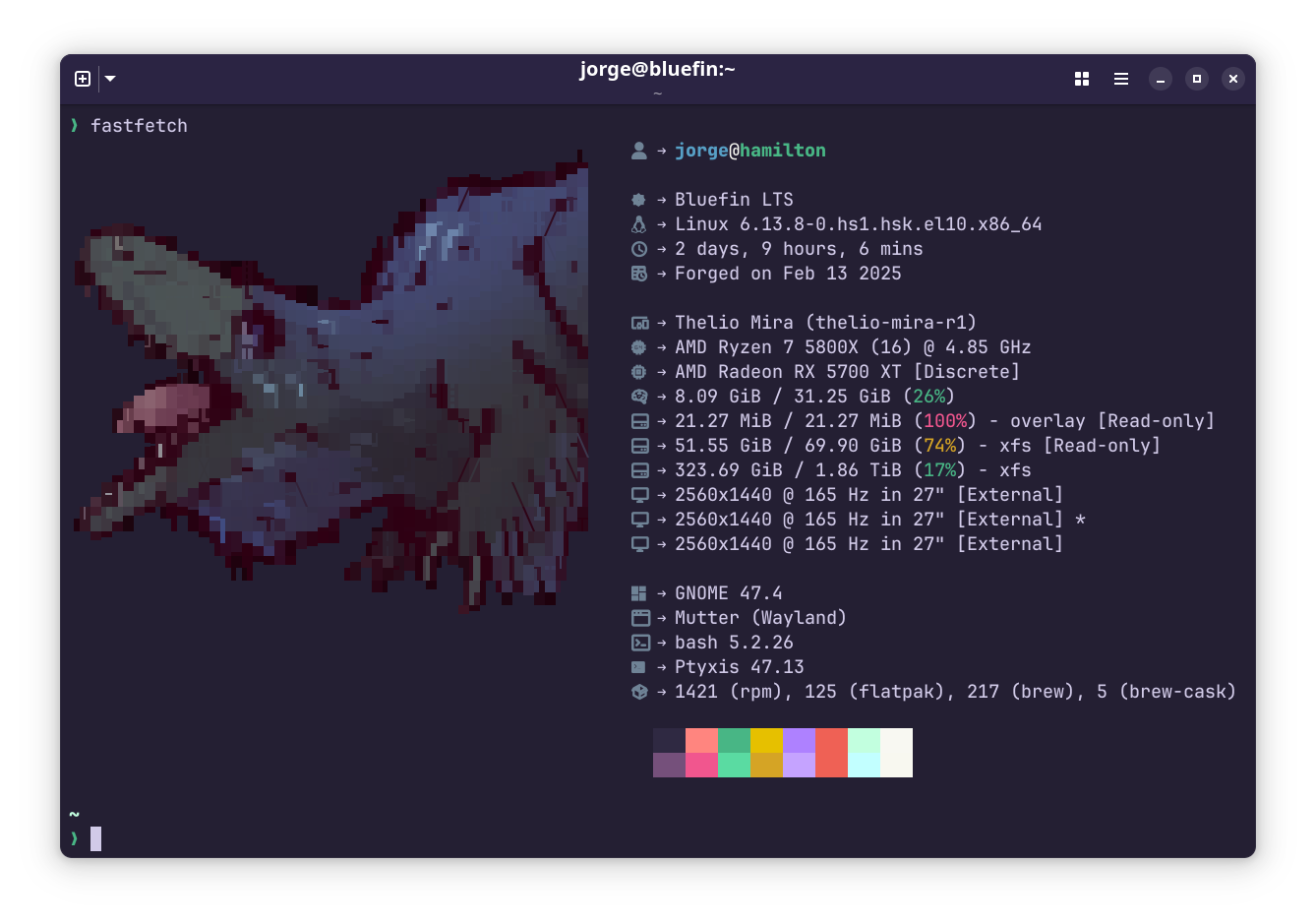
이 화면은 하드웨어 정보, 사용자 이름, 머신 이름, 커널 버전을 보여줍니다. 각 Bluefin 이미지에는 해당 머신의 최초 설치를 기념하는 "Forged On" 날짜가 있습니다:

터미널 구성
기본 터미널 셸 변경하기
Bluefin은 기본적으로 bash를 사용하지만, 편의를 위해 이미지에 fish(후원)와 zsh도 함께 제공합니다.
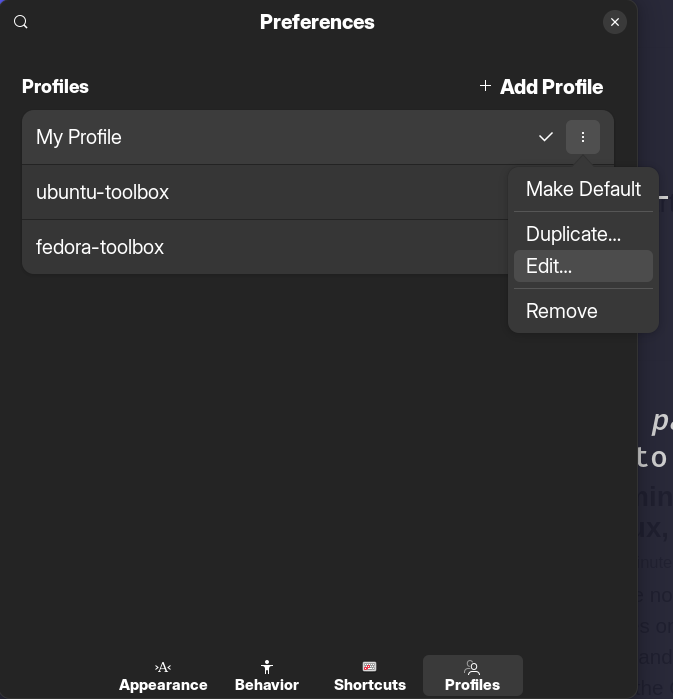
Bluefin은 기본 터미널로 Ptyxis(앱 런처에서는 Terminal)를 제공합니다. 시스템 전체가 아니라 터미널 에뮬레이터를 통해 셸을 변경하는 것을 강력히 권장합니다. 먼저 원하는 셸을 brew install zsh 또는 brew install fish로 설치하세요. 터미널 설정을 클릭하고 프로필을 편집하세요:
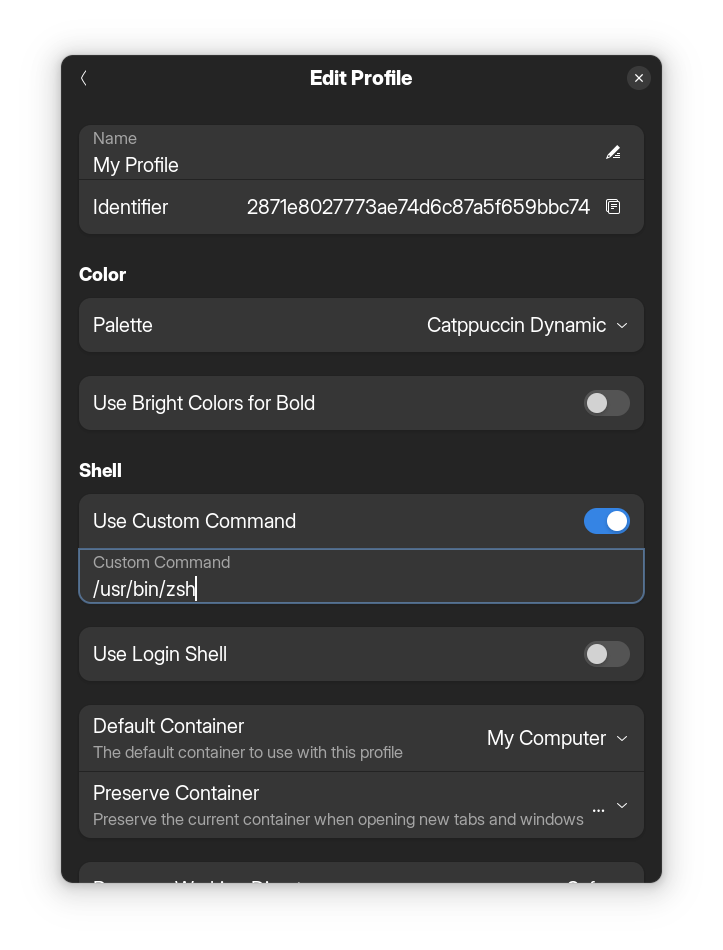
"사용자 지정 명령 사용"을 선택하고 셸을 추가하세요:
- zsh:
/home/linuxbrew/.linuxbrew/bin/zsh - fish:
/home/linuxbrew/.linuxbrew/bin/fish
유지관리자 권장 GNOME 확장
다음은 유지관리자가 데스크톱 경험을 완성하기 위해 권장하는 GNOME 확장입니다. 좋아하는 확장 작성자에게 후원하여 응원해 주세요!
Tailscale GUI의 경우 공식 systray 애플리케이션을 권장합니다: tailscale configure systray --enable-startup=systemd 후 재부팅하세요.
글꼴
Homebrew는 글꼴 설치에도 사용됩니다. Homebrew Cask Fonts를 둘러보고 좋아하는 글꼴을 ~/.local/share/fonts에 설치하세요.
Microsoft 글꼴
문서 호환성을 위해 Microsoft 글꼴이 필요하다면:
brew tap colindean/fonts-nonfree && brew install --cask font-microsoft-office font-microsoft-aptos font-arial font-arial-black font-courier-new font-times-new-roman font-georgia


