개발자 모드
Bluefin 개발자 경험(bluefin-dx)는 번들된 도구를 갖춘 전용 개발자 이미지입니다. 전통적인 Linux 시스템과 달리 운영체제와 개발자 환경이 명시적이고 의도적으로 분리됩니다. 이는 도구가 호스트에 설치되지 않고, 대신 컨테이너화되거나 가상 머신에 있거나 사용자의 홈 디렉토리로 제한된다는 의미입니다. 다음 사용 사례를 충족하도록 설계되었습니다:
Bluefin은 다음을 출시하려 노력합니다:
- 세계에서 가장 강력한 클라우드 네이티브 개발자 환경
- QEMU/KVM을 중심으로 한 완전한 가상화 지원과 함께 Docker와 Incus 지원
세계에는 1,560만 클라우드 네이티브 개발자가 있습니다. 우리의 워크플로우는 이러한 기술에서 얻은 경험을 기반으로 합니다.
클라우드 네이티브 개발 접근법
Bluefin은 클라우드 네이티브 개발에 "모든 것을 투입"하며, Ubuntu와 같은 전통적인 배포판과 다르게 사용됩니다:
- 개발은 컨테이너에서 이루어집니다. 일반적인 컨테이너 패턴은 다음과 같습니다:
- Devcontainers — VSCode, Jetbrains, 또는 neovim과 함께
- Podman Desktop — 그래픽(GUI) 인터페이스로 컨테이너 개발. 여기는 podman/vscode 설정의 예시가 있습니다 — 이 확장들은 Bluefin에 포함되어 있습니다
- Podman 또는 Docker 명령줄 컨테이너 관리
- 명령줄 애플리케이션은 homebrew을 통해 설치됩니다
- Ubuntu, Fedora, Wolfi를 위한 사전 구성된 임시 컨테이너가 포함되어 있습니다. 원하는 배포판을 사용하세요.
이는 개발 프로세스를 운영체제 중립적으로 만들어 전통적인 배포판과 구분됩니다. Bluefin에는 apt install php에 해당하는 것이 없습니다 — 개발은 IDE를 통해 podman 또는 docker를 직접 사용해 이루어집니다.
우리는 또한 uv를 통한 Python과 같은 번성하는 다른 생태계에 쉽게 접근할 수 있기를 믿습니다. "누구에게나 하나를 통치하는 하나의 Linux 시스템 패키지 매니저"에 대해서는 포기합니다 — 이러한 생태계 자체가 거인이기 때문입니다. 비판가들이 너무 많은 패키지 매니저를 출시한다고 말하지만, 우리는 패키지 매니저를 출시하지 않습니다, 사용자가 원하는 _생태계_를 출시할 뿐입니다. 그리고 이러한 현대적인 패키지 매니저는 컨테이너로 달리는 세계를 위해 설계되었으며, 실제로 كذلك 때문입니다. 그리고 우리는 그것을 우리의 데스크톱에서 기본으로 원합니다.
우리는 클라우드 네이티브 패턴을 선택했습니다 — 컨테이너에서의 로컬 개발은 현대적인 인프라에 컨테이너의 배포로 이어지기 때문입니다.
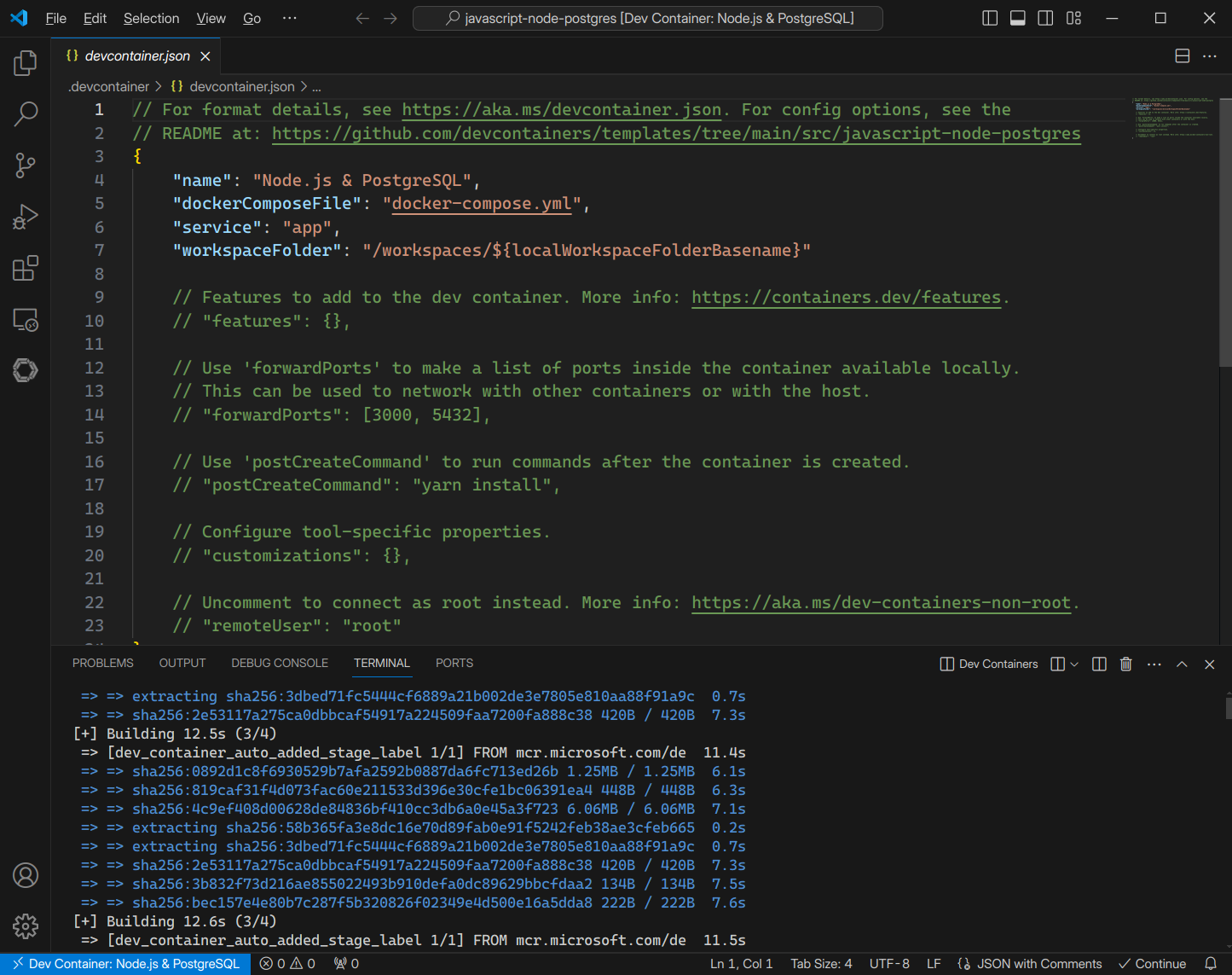
bluefin-dx(및 aurora-dx)의 패턴은 devcontainers를 중심으로 합니다. devcontainers는 프로젝트의 git 저장소에 있기 때문에 모든 운영체제에 배포할 수 있습니다: Linux, macOS, 또는 Windows(WSL을 통해). 이는 "기본적으로 분산된" 개발을 촉진하고, 다른 운영체제의 팀원과 작업할 때 Linux 사용자가 "배타적인 존재"가 되는 것을 방지합니다.
각 프로젝트는 "best practice" 클라우드 네이티브 워크플로우로 시작하는 선언적인 환경을 포함합니다. Dev Containers에 대한 궁극적인 가이드는 devcontainers 사용의 장점에 대한 좋은 설명을 제공합니다. 이는 개발 환경이 호스트에 결합되는 대신 버전 관리에 유지된다는 의미입니다.
Homebrew를 개발 도구 설치에도 사용할 수 있습니다. 그러나 이를 피하고 프로젝트의 의존성을 버전 관리에 선언하는 것이 권장됩니다. 가끔 너무 편리해서, 괜찮습니다.
Mise는 프로젝트별로 특정 버전의 애플리케이션을 설치할 수 있게 하는 도구입니다 (예: 한 프로젝트에서는 node 20, 다른 프로젝트에서는 node 21). 저장소의 mise.toml 파일을 사용해 필요한 특정 도구를 추적할 수 있습니다. 이것들을 전역으로 설치할 수도 있습니다. 이것은 devcontainers와 유사하게 사용할 수 있지만, 사용하기 위해 컨테이너로 전환할 필요는 없습니다.
항상 원하는 것을 사용할 수 있습니다. 생산적이 되기 위해 여기에 있는 모든 것을 사용할 필요는 없습니다 — 결국 이것은 컴퓨터이고 이것은 기본값의 집합입니다.
개발자 모드 활성화
개발자 모드를 켜는 것은 두 단계 절차입니다:
1단계: 켜기
ujust devmode를 통해 dx 모드를 활성화하거나 비활성화한 후 재부팅하세요:
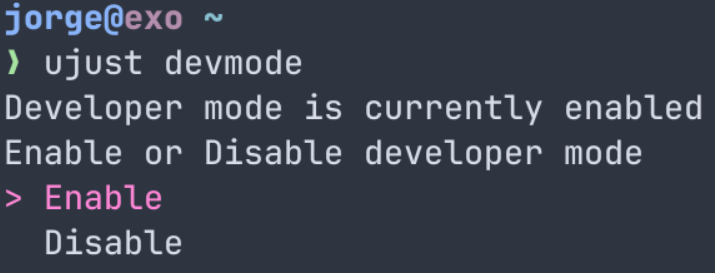
2단계: 올바른 그룹에 본인 추가
ujust dx-group — 사용자 계정을 올바른 그룹에 추가합니다. 그런 다음 재부팅하세요. 이 단계는 한 번만 수행하면 됩니다.
모든 Universal Blue 이미지처럼 전환은 원자적이며, 사용 사례에 따라 모드 간에 깨끗하게 전환할 수 있습니다.
기능
Docker가 있는 Visual Studio Code
Visual Studio Code는 기본 IDE로 이미지에 포함되어 있습니다. devcontainers 확장가 이미 설치되어 제공됩니다. 권장되는 개발자 경험이기 때문에, 컨테이너 개발이 익숙하지 않다면 여기서 시작하세요!
- Dev Containers 문서 — 설치 설명의 대부분을 건너뛰고 튜토리얼으로 바로 가세요
- Dev Containers 규격
- 초보자를 위한 시리즈: Dev Containers — VS Code YouTube 채널의 훌륭한 입문용 튕토리얼
가장 최근의 Docker Engine이 기본으로 포함되며 VSCode의 기본 컨테이너 런타임으로 설정되어 있습니다. docker compose를 사용하는 것도 컨테이너 개발에 시작하는 훌륭한 방법이며, devcontainers가 스타일에 맞지 않을 경우 선택지입니다. 참고로, Docker Desktop은 사용 불가능하며, 그래픽 컨테이너 관리를 위해 Podman Desktop을 사용하세요.
Dev Containers로 Podman 사용
Dev Containers 확장은 기본적으로 Docker를 사용합니다. Podman으로 전환하려면 다음 설정을 VS Code에 추가하세요:
"dev.containers.dockerComposePath": "podman-compose"
"dev.containers.dockerPath": "podman"
"dev.containers.dockerSocketPath": "/run/user/1000/podman/podman.sock"
systemctl --user status podman.socket를 실행해 사용자 ID의 소켓 경로를 확인하세요. rootful Podman의 경우 /run/podman/podman.sock을 사용하세요.
SELinux 문제 해결: devcontainer가 SELinux 접근 오류로 시작되지 않는다면 (ausearch -m avc -ts recent를 확인), restorecon -R -v $HOME/.local/share를 실행하세요. 볼륨 마운트 오류의 경우 restorecon -R -v /path/to/your/project를 실행하세요. 마지막 수단으로, .devcontainer/devcontainer.json에서 특정 컨테이너의 SELinux 라벨링을 비활성화할 수 있습니다:
{
  "runArgs": ["--security-opt", "label=disable"]
}
Podman과 Podman Desktop
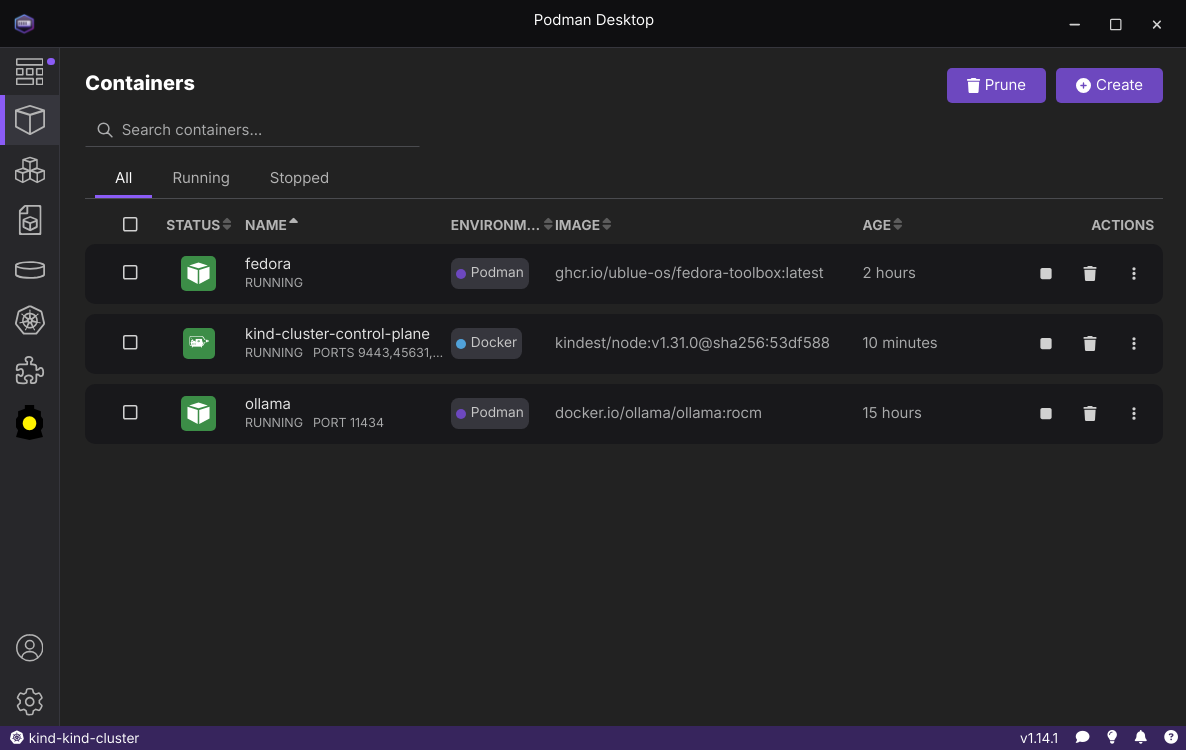
Podman Desktop는 컨테이너 관리를 제공하기 위해 포함되어 있습니다. 자세한 내용은 Podman Desktop 문서를 참고하세요. 모든 업스트림 podman 도구가 포함되어 있습니다. 이것이 기본 시스템 컨테이너 런타임이며 새 사용자를 위한 권장 개발자 설정입니다.
내장 성능 도구
Sysprof는 시스템 전체 성능 프로필러로 포함되어 있습니다. 또한 Brendan Gregg이 추천하는 명령줄 도구도 포함되어 있습니다:
bcc,bpftrace,iproute2,nicstat,numactl,sysprof,sysstat,tiptop,trace-cmd, 그리고util-linux
Ubuntu와 Canonical의 세부 규격과 근거에 감사합니다. 이 프로젝트는 성능 도구의 포함이 더 나은 업스트림 소프트웨어로 이어질 것이라고 바랍니다.
삶의 질 개선
- 잘 선별된 monospace 폰트의 집합
- 자동화 작업을 위한 Just 작업 실행기
- 선택적 쉘로
fish와zsh사용 가능
펫 컨테이너(Pet Containers)
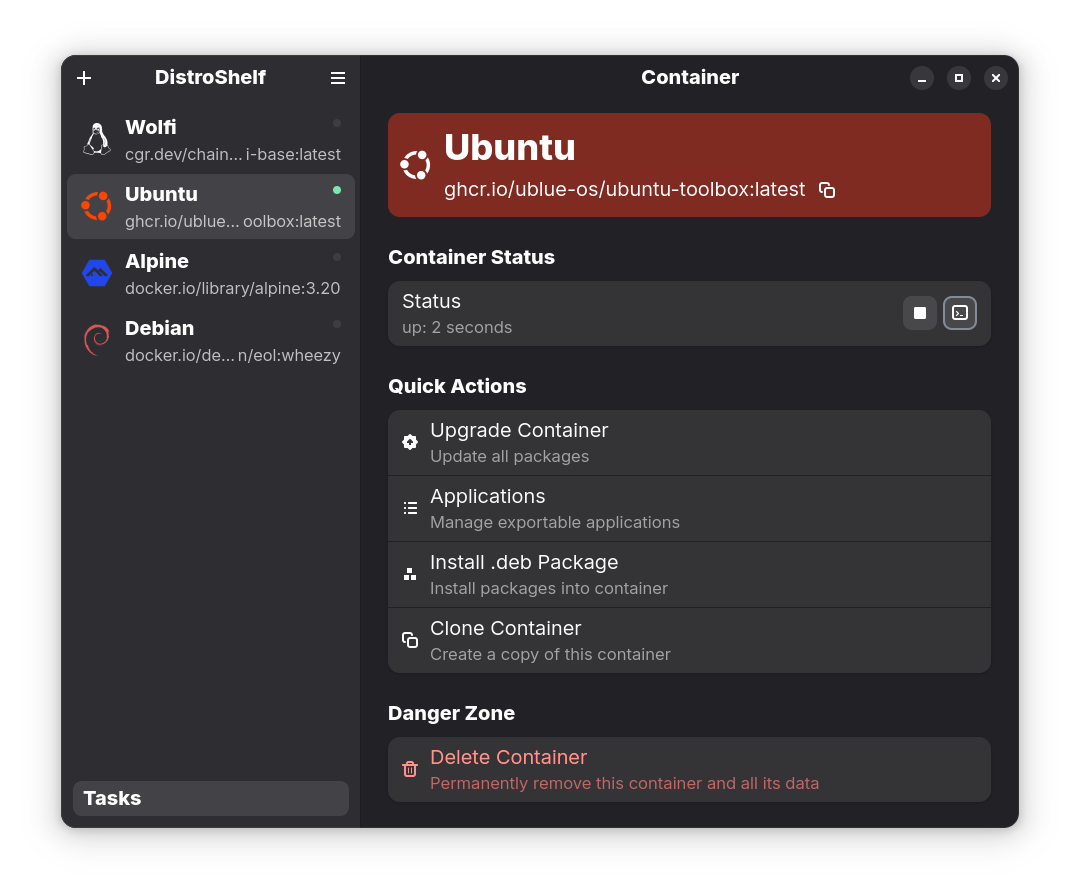
펫 컨테이너는 distrobox를 통해 인터랙티브 터미널로 제공됩니다. 이를 포함된 DistroShelf 애플리케이션을 통해 관리하세요. 데스크톱 왼쪽 상단의 "Containers" 아래 logomenu에서 사용할 수 있습니다:
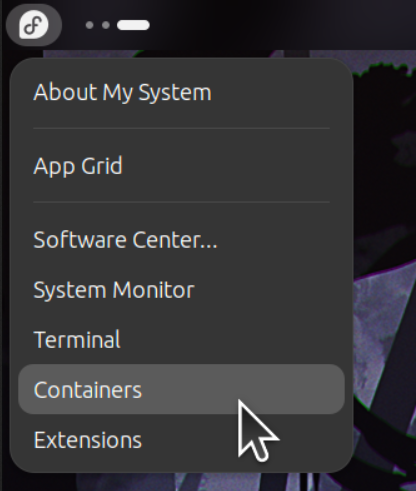
DistroShelf의 인터페이스를 사용해 목록에 있는 배포관에서 자신의 pet container를 만드세요:
명줄 전사들을 위해 터미널의 내장 컨테이너 지원으로 컨테이너를 관리할 수 있습니다:
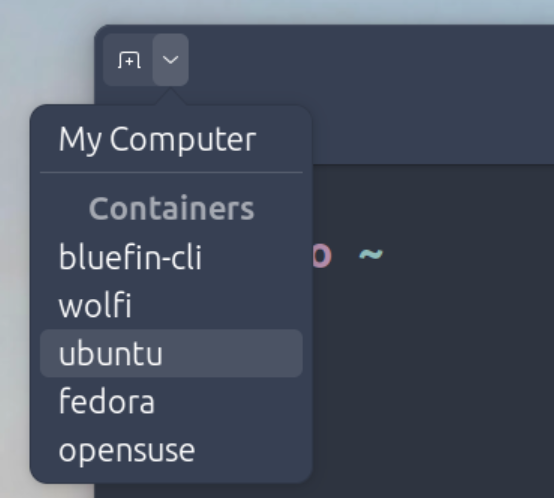
포함된 Terminal에는 호스트 터미널이 있어 컨테이너와 호스트 간에 빠르게 전환할 수 있습니다.
- 기본 터미널은 Ptyxis로, distrobox 컨테이너의 내장 통합을 포함합니다. 메뉴에서 "Terminal"로 별칭이 붙습니다. 빠른 실행을 위해 기본적으로 Ctrl-Alt-Enter에 할당됩니다
- Podman Desktop — 개발자를 위한 컨테이너와 Kubernetes
- Pods도 컨테이너를 그래픽적으로 관리하는 훌륭한 방법입니다
다른 도구
JetBrains
ujust jetbrains-toolbox는 JetBrains Toolbox 애플리케이션을 가져와 설치하며, 이는 JetBrains 도구 세트의 설치를 관리합니다. 이 애플리케이션은 제품의 설치, 제거, 업그레이드를 처리하며, 완전히 사용자 디렉토리에서 처리되어 운영체제 이미지와 독립적입니다. 우리는 JetBrains flatpaks의 사용을 권장하지 않습니다.
- JetBrains 문서를 통해 podman 런타임과 이러한 도구를 통합하는 방법을 확인하세요.
- JetBrains를 devcontainers로 설정하는 방법을 확인하세요
- 제거 설명
JetBrains 블로그에도 JetBrains Dev Containers 지원에 대한 더 많은 정보가 있습니다:
Neovim
brew install neovim devcontainer 후 devcontainer 설정을 위한 다음 지침을 따르세요:
가상화와 컨테이너 런타임
- virt-manager과 관련 도구 (KVM, qemu)
- Incus는 시스템 컨테이너를 제공합니다
로컬 애플리케이션 개발
GNOME Builder는 애플리케이션 제작을 위한 권장 애플리케이션 스택입니다.
Kubernetes
Homebrew를 통해 Kubernetes 관리자가 사용하는 도구의 일반적인 집합을 설치하세요 (brew install <name>):
| Name | Description |
|---|---|
| cdk8s | 익숙한 프로그래밍 언어로 Kubernetes 애플리케이션과 재사용 가능한 추상화를 정의합니다 |
| dagger | CI/CD 파이프라인을 위한 휴대용 devkit |
| grype | 컨테이너 이미지와 파일시스템을 위한 취약점 스캐너 |
| helm | Kubernetes의 패키지 매니저 |
| k0sctl | k0s Kubernetes 클러스터를 부팅하고 관리하는 명령줄 도구 |
| k3sup | 로컬 또는 원격 VM에 k3s를 설치하는 경량 유틸리티 |
| k9s | Kubernetes 클러스터와 상호작용하는 터미널 UI를 제공합니다 |
| kind | Docker 컨테이너 "노드"를 사용하여 로컬 Kubernetes 클러스터를 실행하는 도구 |
| kubectl | Kubernetes 명령줄 도구, Kubernetes 클러스터에 명령을 실행할 수 있습니다 |
| kubectx | kubectl에서 컨텍스트(클러스터) 간에 빠르게 전환하는 도구 |
| pack | Cloud Native Buildpacks를 사용해 애플리케이션을 빌드하는 CLI 도구 |
| syft | 컨테이너 이미지와 파일시스템에서 Software Bill of Materials (SBOM)을 생성하는 CLI 도구 및 라이브러리 |
CNCF 도구
Cloud Native Computing Foundation의 전체 도구 세트에 접근하려면, ujust cncf를 사용해 graduated, incubating, 그리고 sandbox 도구를 포함한 89개의 CNCF 프로젝트에서 폭넓은 컬렉션에서 탐색하고 설치하세요. 여기에는 Argo, Cilium, Envoy, Flux, Istio, Linkerd, Prometheus, 그리고 더 많은 것들이 포함됩니다.
폰트
Homebrew를 통해 선별된 개발자 폰트를 설치하세요 (brew install --cask <font-name>), 또는 포함된 Embellish 도구를 사용하세요:
Finpilot로 커스텀 이미지 만들기
Bluefin을 기반으로 자신의 맞춤 부팅 가능한 bootc 운영체제 이미지를 만들고자 한다면:
- **finpilot**는 커스텀 Linux 이미지를 빌드하기 위한 공식 템플릿 저장소를 제공합니다.
- 레이어링된 패키지, 구성 파일, 데스크톱 커스텀을 위한 다단계 컨테이너 빌드 아키텍처를 구현합니다.
- 자동화 빌드를 위한 GitHub Actions 워크플로우, Cosign을 통한 keyless 이미지 서명, GitHub Container Registry (GHCR)로의 게시를 포함합니다.
- 커스텀 이미지를 배포하려면 다음으로 전환하세요:
sudo bootc switch ghcr.io/<your-username>/<your-image>:latest --enforce-container-sigpolicy