Anwendungen & Befehlszeile
Bluefin ist dafür gemacht, von normalen Menschen benutzt zu werden, aber die Befehlszeile ist unsere Leidenschaft. Deshalb investieren wir sowohl in die grafische Desktop-Erlebniswelt als auch in den Terminal-Workflow. Slay out.
Grafische Anwendungen
Bluefin verfolgt einen Flatpak-first-Ansatz für Desktop-Software. Anwendungen laufen isoliert vom Host-Betriebssystem und werden aus Flathub bezogen.
- Bazaar — der Standard-Anwendungsstore. Er filtert verlassene Anwendungen und solche, die auf veralteten Flatpak-Runtimes basieren.
- Warehouse — Flatpak-Lebenszyklen verwalten, installierte Runtimes inspizieren, Reste aufräumen und Versionen pinnen oder downgraden.
- Flatseal — grafischer Berechtigungsmanager für feingranulare Steuerung von Flatpak-Dateisystem-, Netzwerk- und Gerätezugriff.
Befehlszeilen-Anwendungen & Homebrew
brew (Homebrew) ist der primäre Package-Manager, um Befehlszeilen-Anwendungen und Developer-Utilities zu installieren, ohne das Basis-Betriebssystem-Image zu verschmutzen.
Beachte, dass die Homebrew-Cask-Funktionalität macOS-spezifisch ist und in Bluefin nicht funktioniert; für GUI-Anwendungen wird Flatpak verwendet. Andere Werkzeuge wie uv, pixi, asdf und mise laufen reibungslos, wenn sie über Homebrew installiert werden.
Im Allgemeinen gilt: Brauchst du ein CLI-Tool oder eine Utility, verwende Homebrew. Brauchst du eine Library und Dependencies für Entwicklungsarbeit, verwende einen Container. Das hält alles sauber und reproduzierbar.
Message of the Day und fastfetch
Das Projekt mag funktionale Spielereien, die schick aussehen und trotzdem einen Zweck erfüllen. Neue Terminals (Ctrl+Alt+Enter) zeigen eine Message of the Day mit Systeminformationen an:
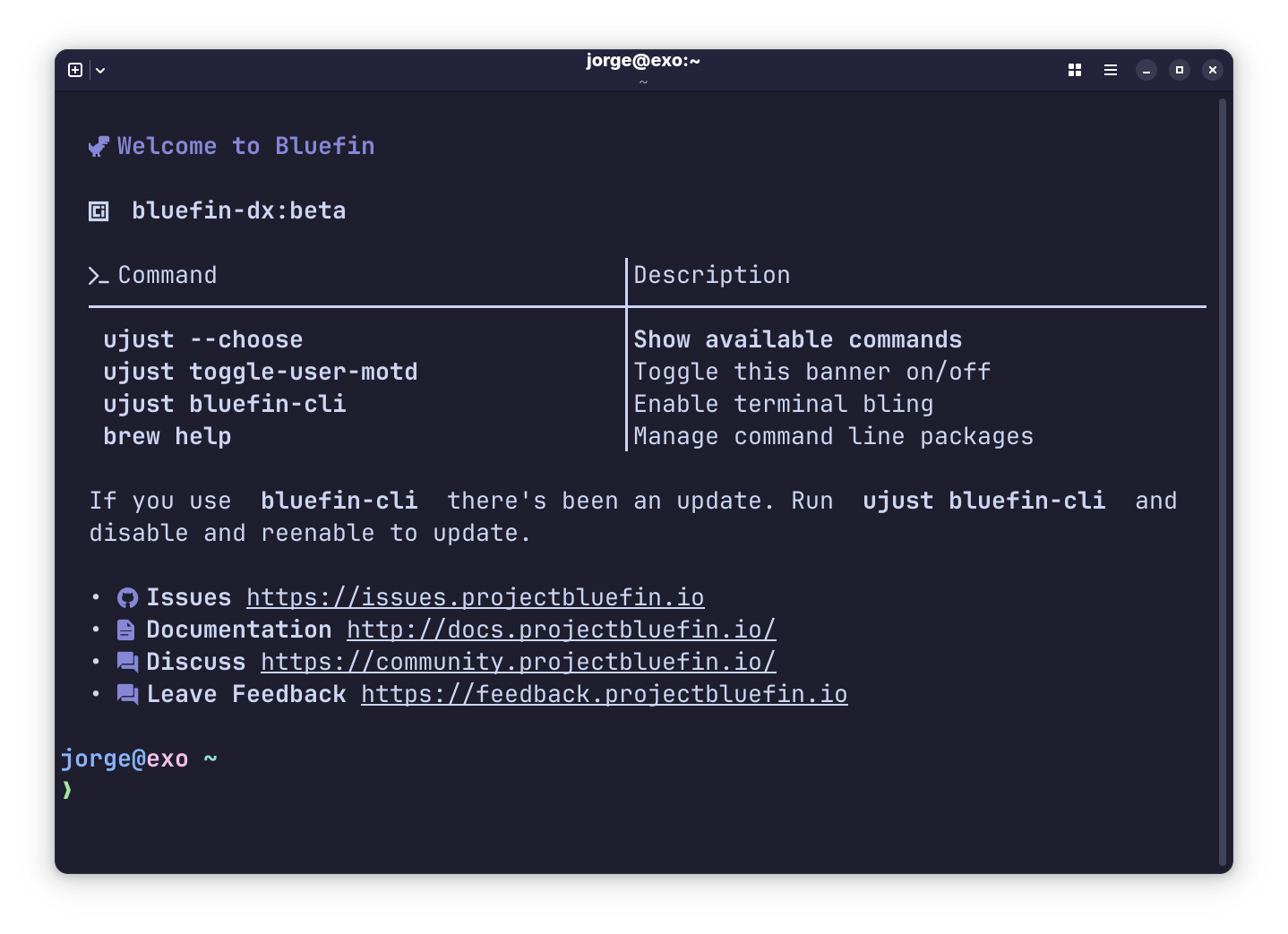
Die bluefin-dx:beta-Zeile ist der Name des OS-Images und erinnert dich daran, ob du auf einem gepinnten Image bist, mit Schnellzugriff auf gängige Befehle. Ein- und ausschalten mit ujust toggle-user-motd.
Wir zeigen gerne unsere Maschinen. Führe fastfetch aus:
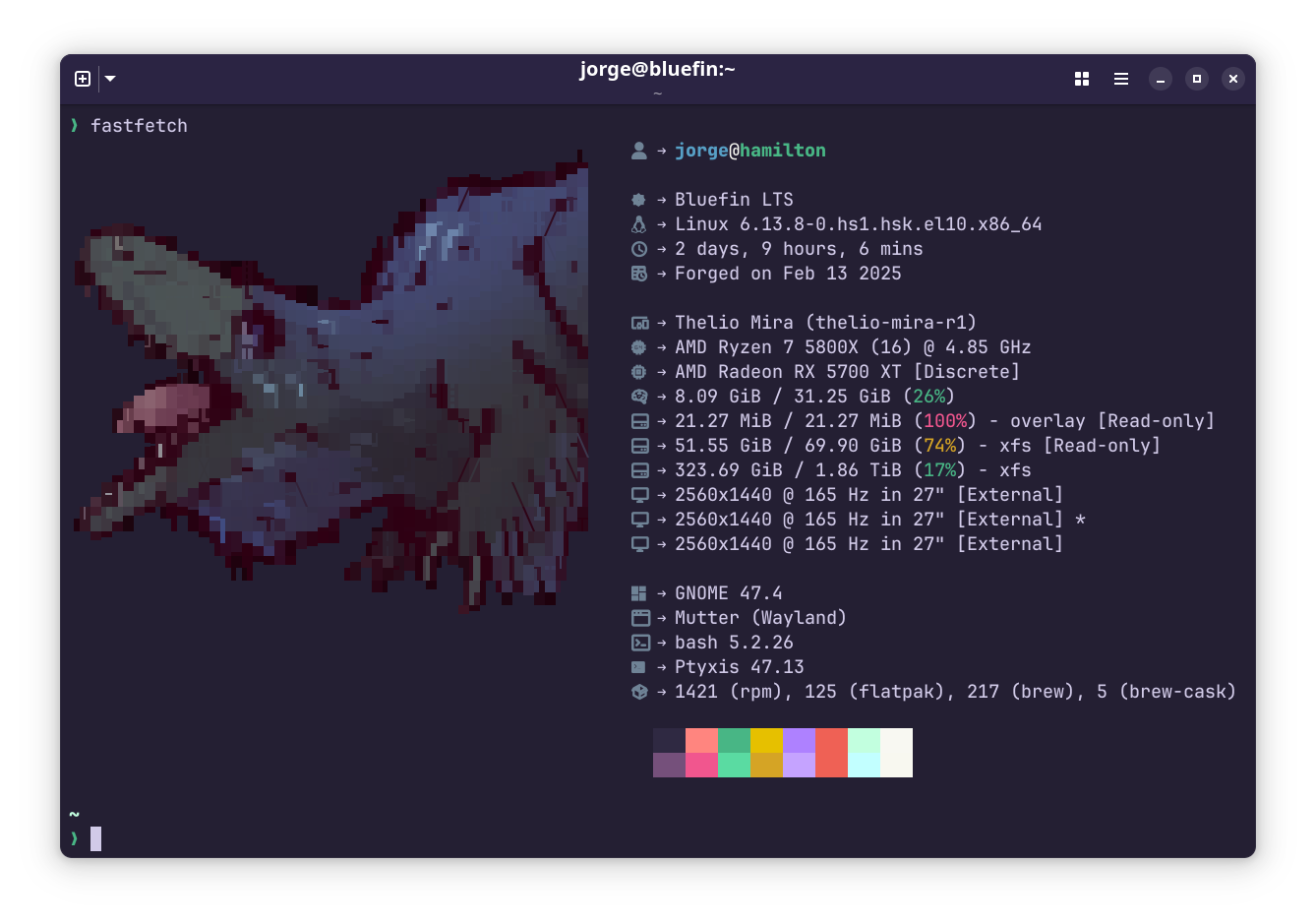
Dieser Screen zeigt Hardware-Informationen, Benutzernamen, Maschinenname und Kernel-Version. Jedes Bluefin-Image hat ein „Forged On“-Datum, das an die Erstinstallation der Maschine erinnert:

Terminal-Konfiguration
Standard-Terminal-Shell ändern
Bluefin verwendet standardmäßig bash und liefert zur Bequemlichkeit auch fish (Donate) und zsh auf dem Image aus.
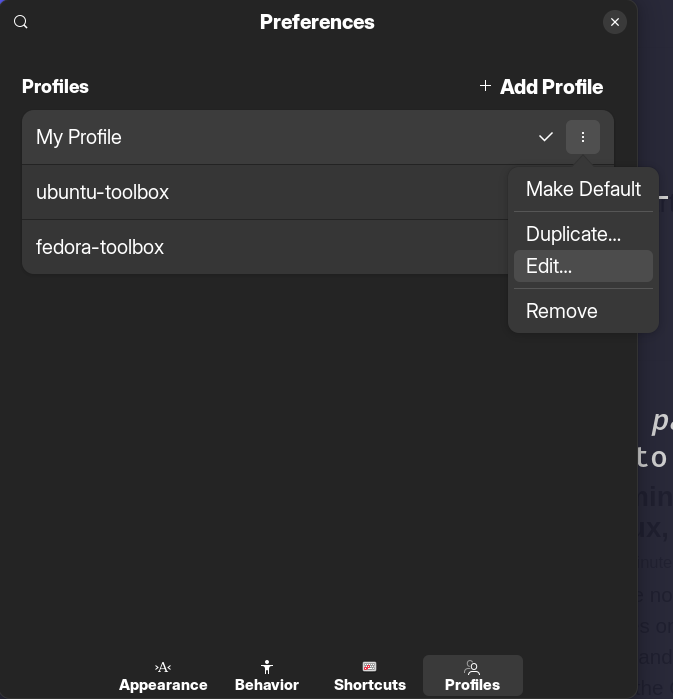
Bluefin liefert Ptyxis als Standard-Terminal (Terminal im App-Launcher). Es wird dringend empfohlen, die Shell über den Terminal-Emulator statt systemweit zu ändern (Warum nicht systemweit). Installiere zuerst die gewünschte Shell mit brew install zsh oder brew install fish. Klicke auf die Terminal-Einstellungen und bearbeite dein Profil:
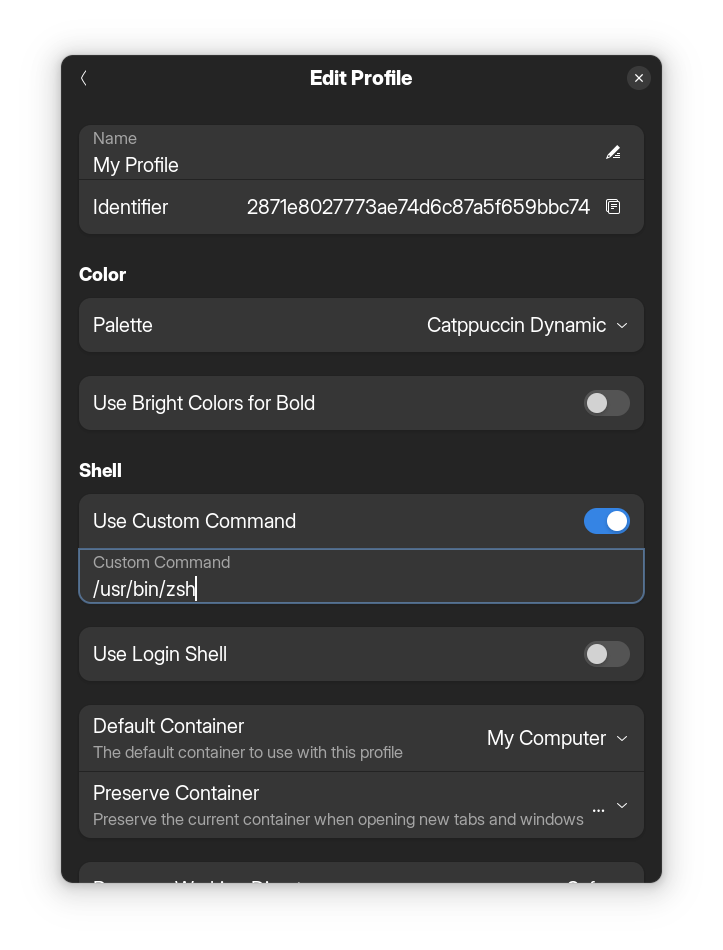
Wähle „Use Custom Command“ und trage deine Shell hinzu:
- zsh:
/home/linuxbrew/.linuxbrew/bin/zsh - fish:
/home/linuxbrew/.linuxbrew/bin/fish
Maintainer-empfohlene GNOME-Erweiterungen
Hier sind GNOME-Erweiterungen, die die Maintainer empfehlen, um deine Desktop-Erlebniswelt abzurunden. Unterstütze die Autor*innen der Erweiterungen, indem du an die, die du magst, spendest!
Für eine Tailscale-GUI empfehlen wir die offizielle Systray-Anwendung: tailscale configure systray --enable-startup=systemd und neu starten.
Fonts
Homebrew wird auch zum Installieren von Fonts verwendet. Stöbere in Homebrew Cask Fonts und installiere deine liebsten Fonts in ~/.local/share/fonts.
Microsoft-Fonts
Wenn du Microsoft-Fonts für die Dokumentenkompatibilität brauchst:
brew tap colindean/fonts-nonfree && brew install --cask font-microsoft-office font-microsoft-aptos font-arial font-arial-black font-courier-new font-times-new-roman font-georgia


