Aplikace a příkazová řádka
Bluefin je navržen pro běžné lidi, ale příkazová řádka je naše vášeň. Proto investujeme jak do grafického prostředí, tak do práce v terminálu. Slay out.
Grafické aplikace
Bluefin u desktopového softwaru uplatňuje přístup Flatpak jako první. Aplikace běží izolovaně od hostitelského operačního systému a pocházejí z Flathubu.
- Bazaar — výchozí obchod s aplikacemi. Odfiltrovává opuštěné aplikace a ty, které závisejí na zastaralých běhových prostředích Flatpaku.
- Warehouse — spravujte životní cyklus Flatpaků, prohlížejte nainstalovaná běhová prostředí, uklízejte pozůstatky a připínejte nebo vracejte verze.
- Flatseal — grafický správce oprávnění pro jemné řízení přístupu Flatpaků k souborovému systému, síti a zařízením.
Aplikace příkazové řádky a Homebrew
brew (Homebrew) je hlavní správce balíčků pro instalaci aplikací příkazové řádky a vývojářských nástrojů, aniž by se znečistil základní obraz OS.
Upozorňujeme, že funkce Homebrew Cask je specifická pro macOS a v Bluefin nefunguje; pro grafické aplikace se místo toho používá Flatpak. Další nástroje jako uv, pixi, asdf a mise fungují bez problémů, když je nainstalujete přes Homebrew.
Obecně platí: pokud potřebujete nástroj nebo utilitu pro příkazovou řádku, použijte Homebrew. Pokud potřebujete knihovnu a závislosti pro vývoj, použijte kontejner. Všechno tak zůstane čisté a reprodukovatelné.
Zpráva dne a fastfetch
Projekt má rád funkční parádičky, které vypadají skvěle, ale zároveň mají svůj účel. Nové terminály (Ctrl+Alt+Enter) zobrazí zprávu dne s informacemi o systému:
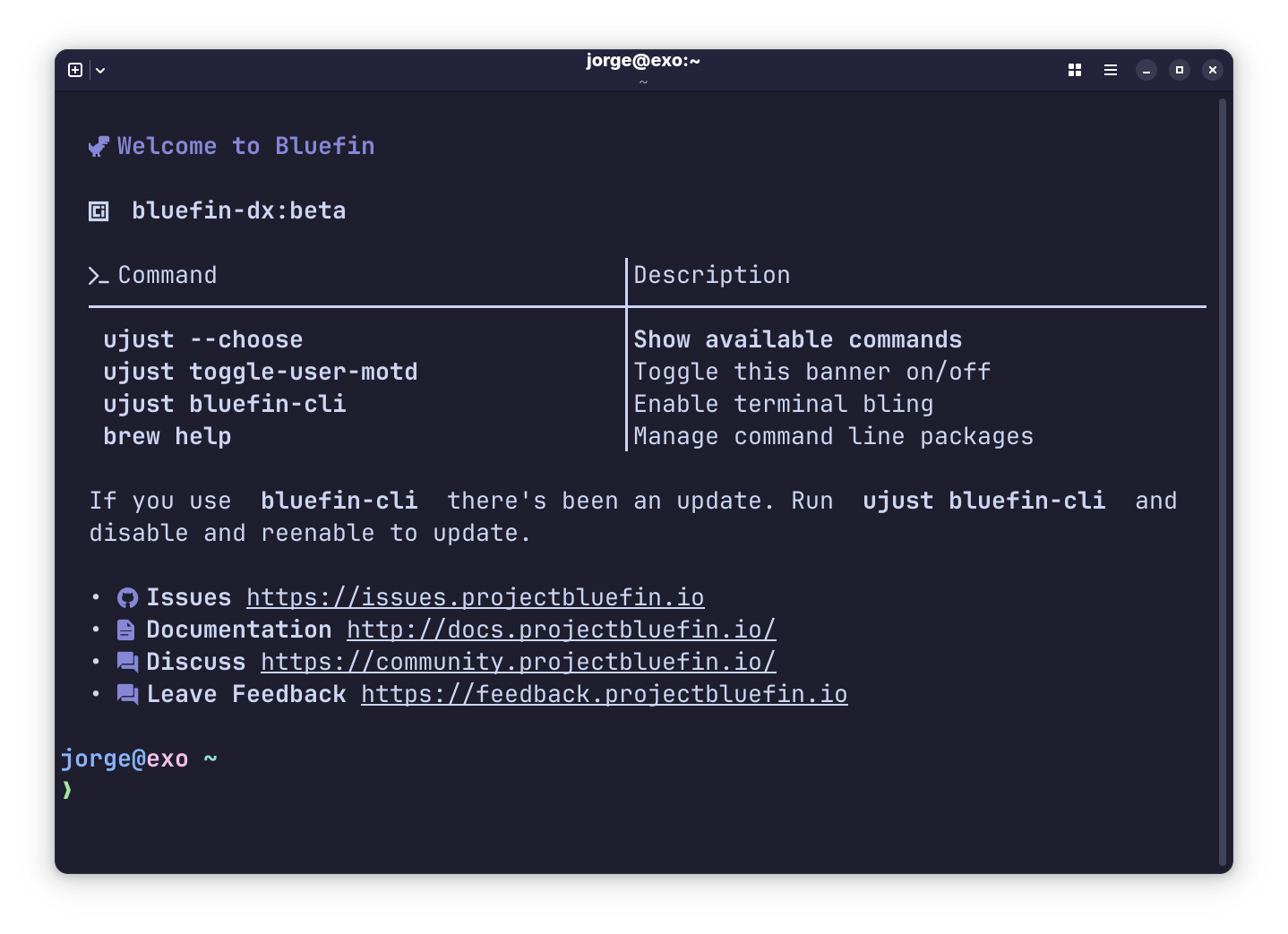
Řádek bluefin-dx:beta je název obrazu OS; připomíná vám, zda používáte připnutý obraz, a nabízí rychlý přehled běžných příkazů. Zapnout a vypnout ji můžete pomocí ujust toggle-user-motd.
Rádi se chlubíme svými stroji. Spusťte fastfetch:
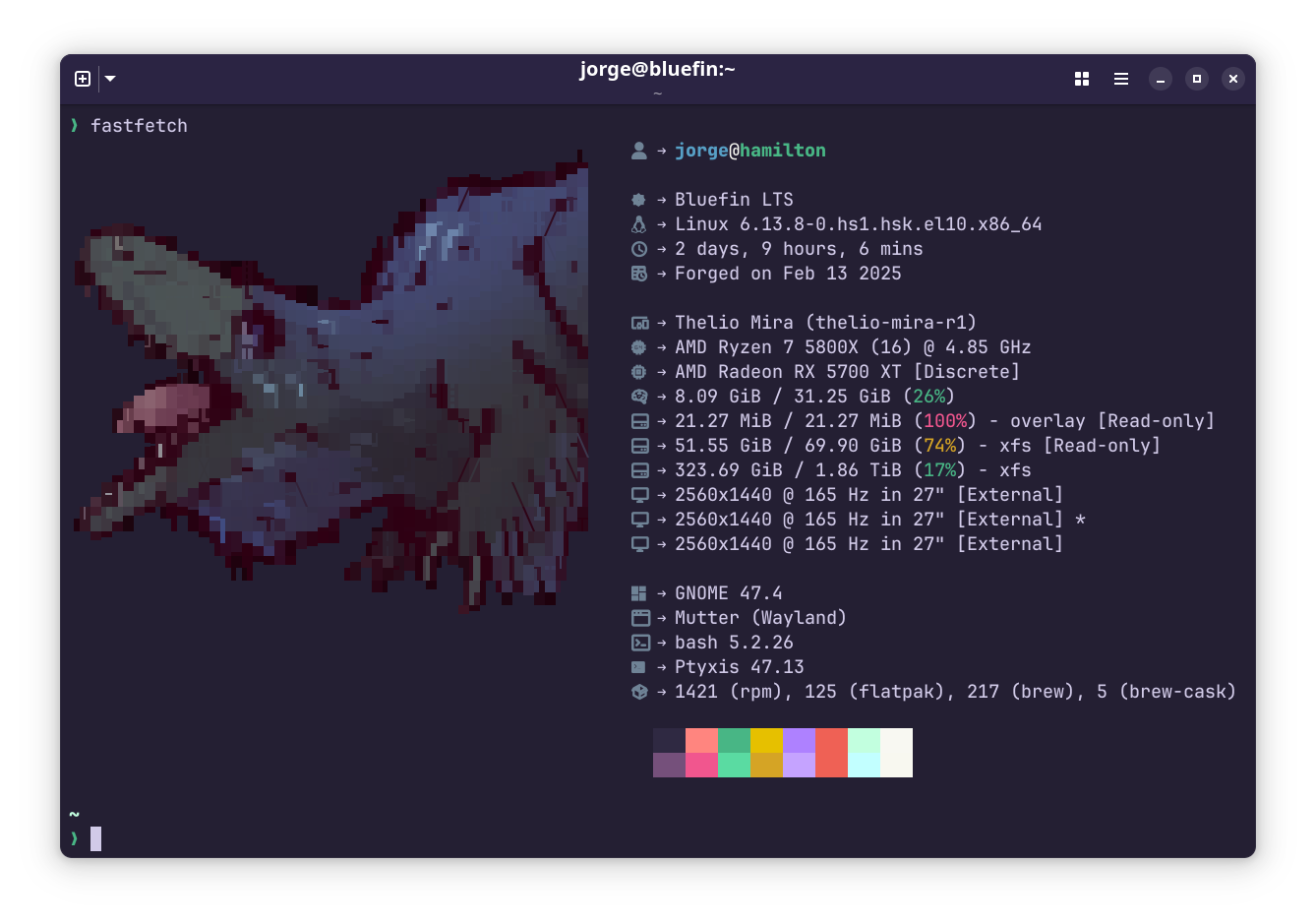
Tato obrazovka ukazuje informace o hardwaru, uživatelské jméno, název stroje a verzi jádra. Každý obraz Bluefin má datum „Forged On“ připomínající první instalaci stroje:

Nastavení terminálu
Změna výchozího shellu terminálu
Bluefin ve výchozím stavu používá bash, ale pro pohodlí obraz obsahuje také fish (Přispějte) a zsh.
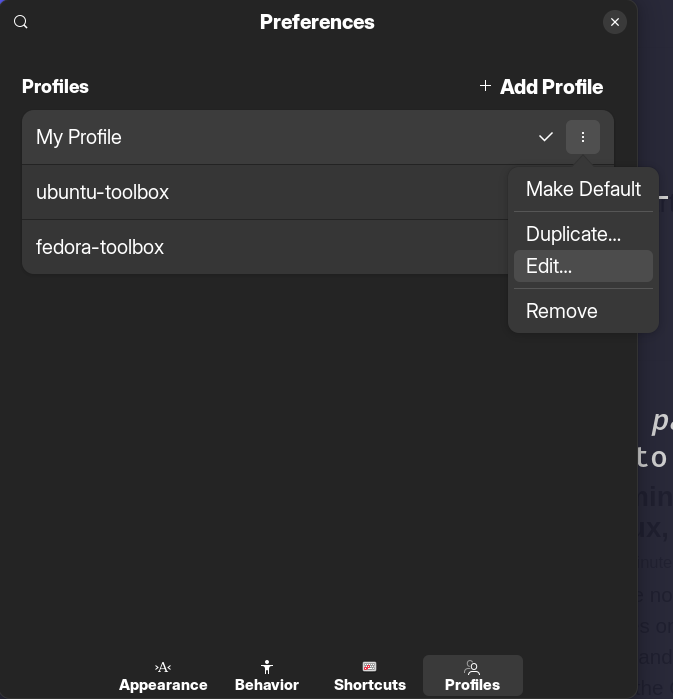
Bluefin dodává jako výchozí terminál Ptyxis (ve spouštěči aplikací pojmenovaný Terminal). Důrazně doporučujeme změnit shell v emulátoru terminálu místo celosystémové změny. Nejprve nainstalujte požadovaný shell pomocí brew install zsh nebo brew install fish. Otevřete nastavení terminálu a upravte svůj profil:
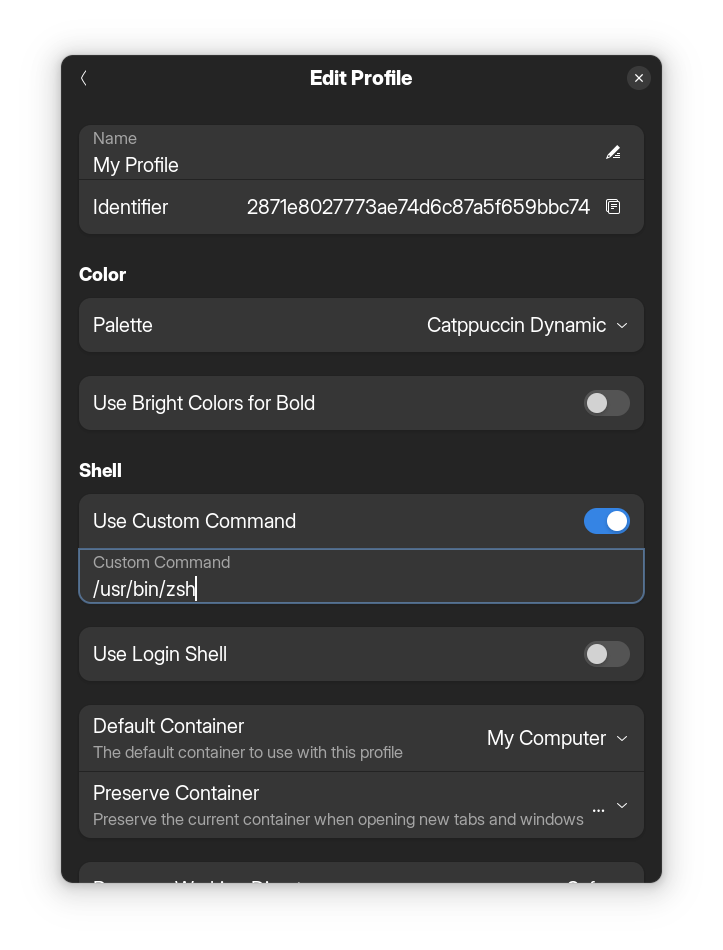
Zvolte „Use Custom Command“ a zadejte svůj shell:
- zsh:
/home/linuxbrew/.linuxbrew/bin/zsh - fish:
/home/linuxbrew/.linuxbrew/bin/fish
Rozšíření GNOME doporučená správci
Zde jsou rozšíření GNOME, která správci doporučují pro doladění vašeho desktopu. Podpořte autory rozšíření příspěvkem u těch, která máte rádi!
Jako grafické rozhraní pro Tailscale doporučujeme oficiální aplikaci v systémové liště: tailscale configure systray --enable-startup=systemd a restartujte.
Písma
Homebrew se používá také k instalaci písem. Procházejte Homebrew Cask Fonts a instalujte svá oblíbená písma do ~/.local/share/fonts.
Písma Microsoft
Pokud potřebujete písma Microsoft kvůli kompatibilitě dokumentů:
brew tap colindean/fonts-nonfree && brew install --cask font-microsoft-office font-microsoft-aptos font-arial font-arial-black font-courier-new font-times-new-roman font-georgia


